
Интеграция Макс и Битрикс24
Подключение Макс в Битрикс24
Установите приложение DailyGrow через маркет Битрикс24
https://www.bitrix24.ru/apps/app/dailygrow.whatsapp/
https://www.bitrix24.ru/apps/app/dailygrow.whatsapp/
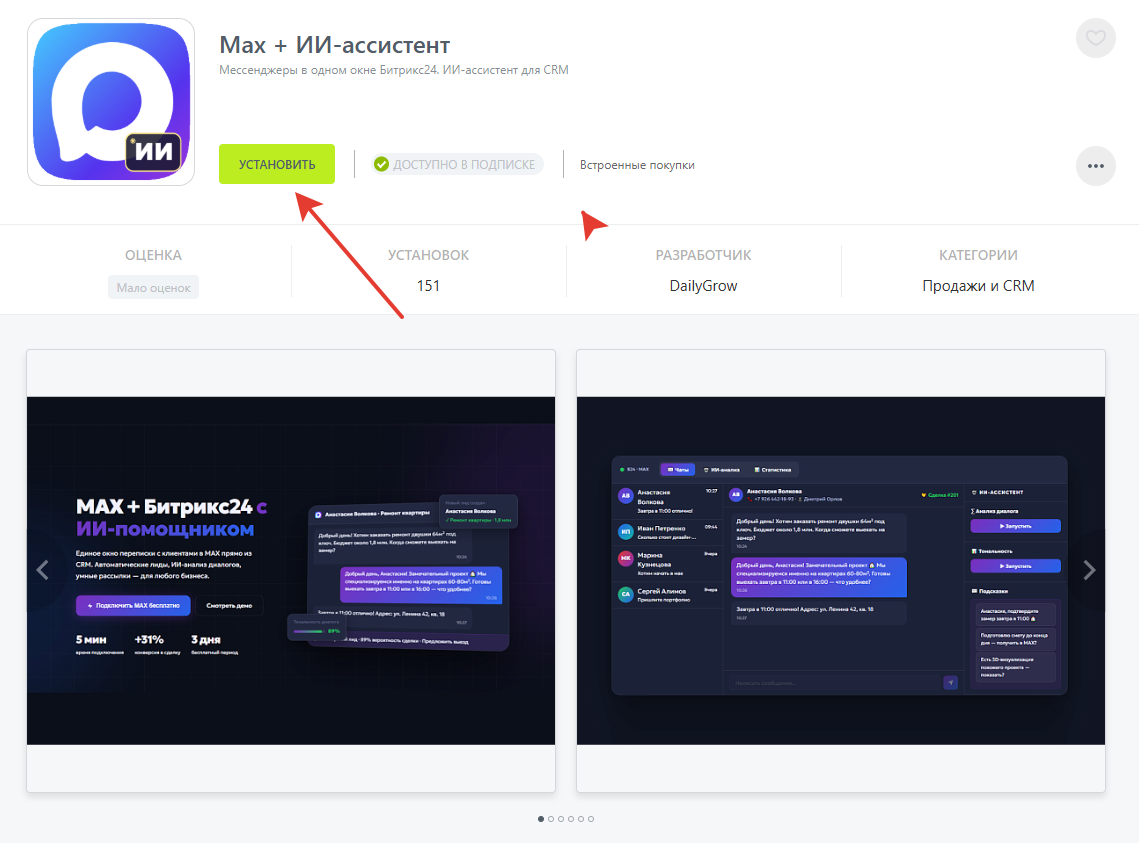
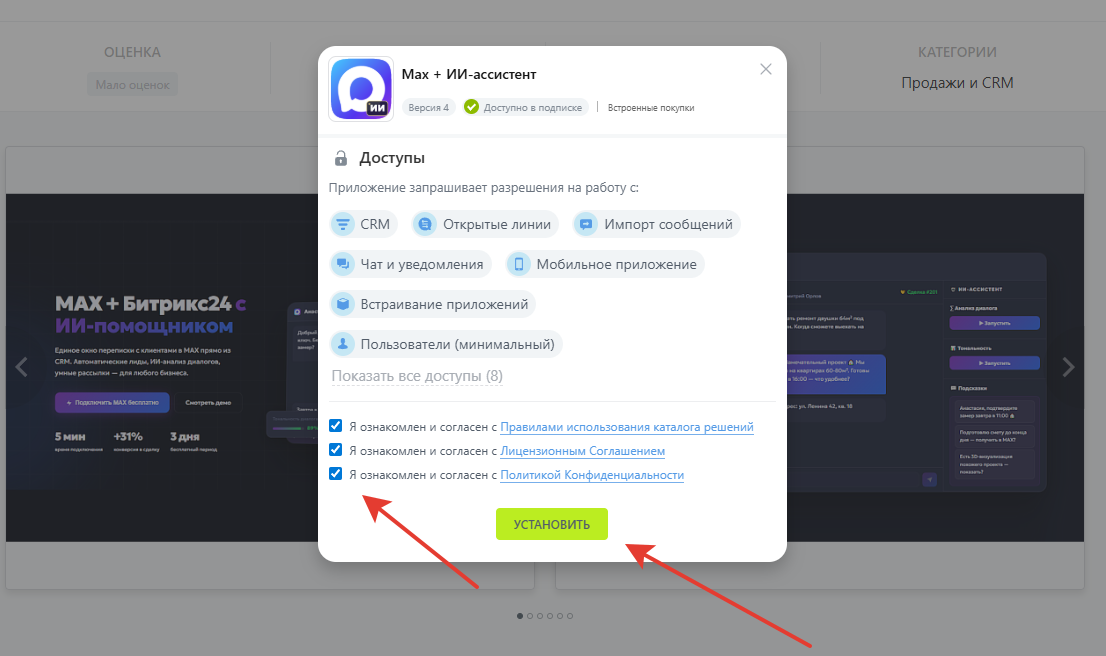
Проставьте галочки и нажмите кнопку Установить
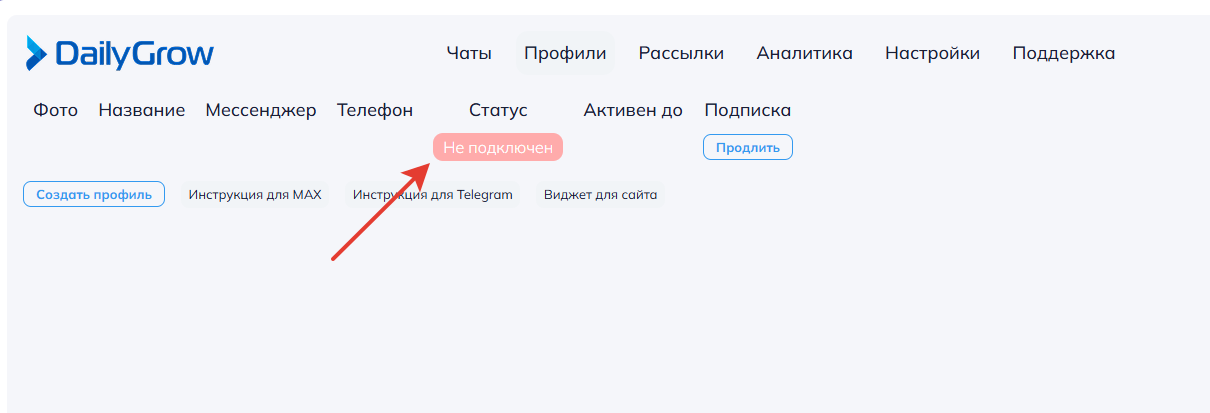
Перейдите на вкладку Профили
После установки вам доступен тестовый период 3 дня
Нажмите на статус не подключен
После установки вам доступен тестовый период 3 дня
Нажмите на статус не подключен
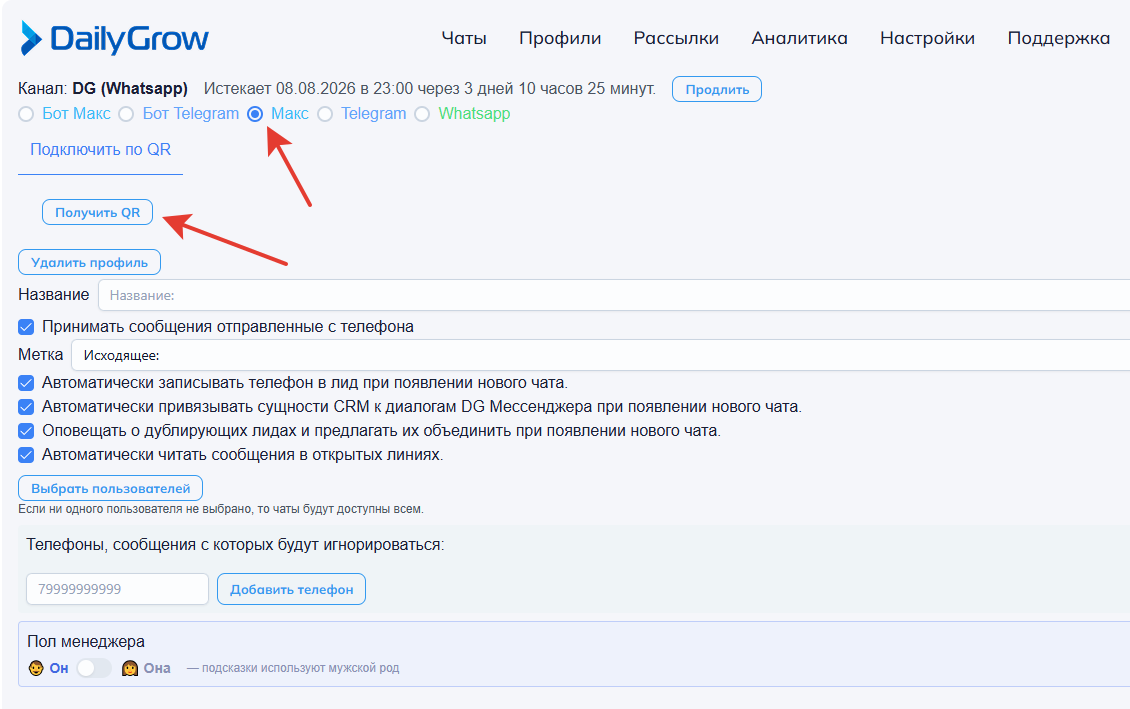
В новом профиле, выберите канал Макс
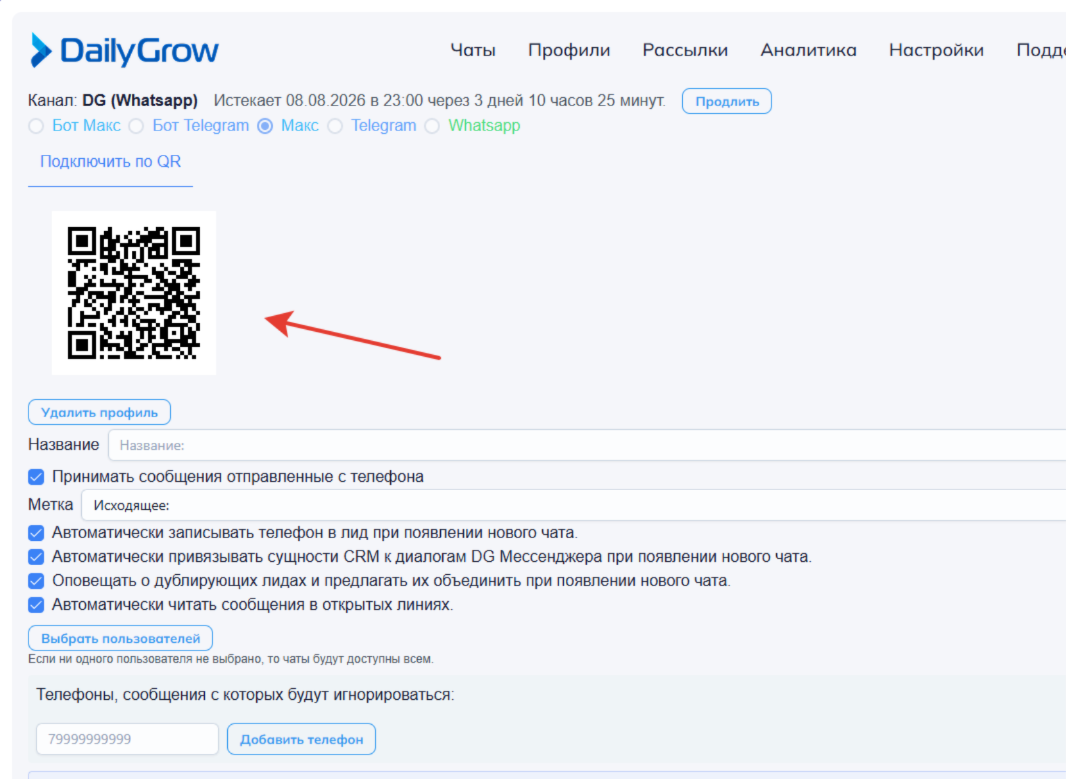
Нажмите на кнопку Получить QR
Нажмите на кнопку Получить QR
- Откройте приложение Макс в телефоне
- Нажмите Устройства
- Выберите Войти по QR-коду
- Отсканируйте QR код на экране
- Нажмите Устройства
- Выберите Войти по QR-коду
- Отсканируйте QR код на экране
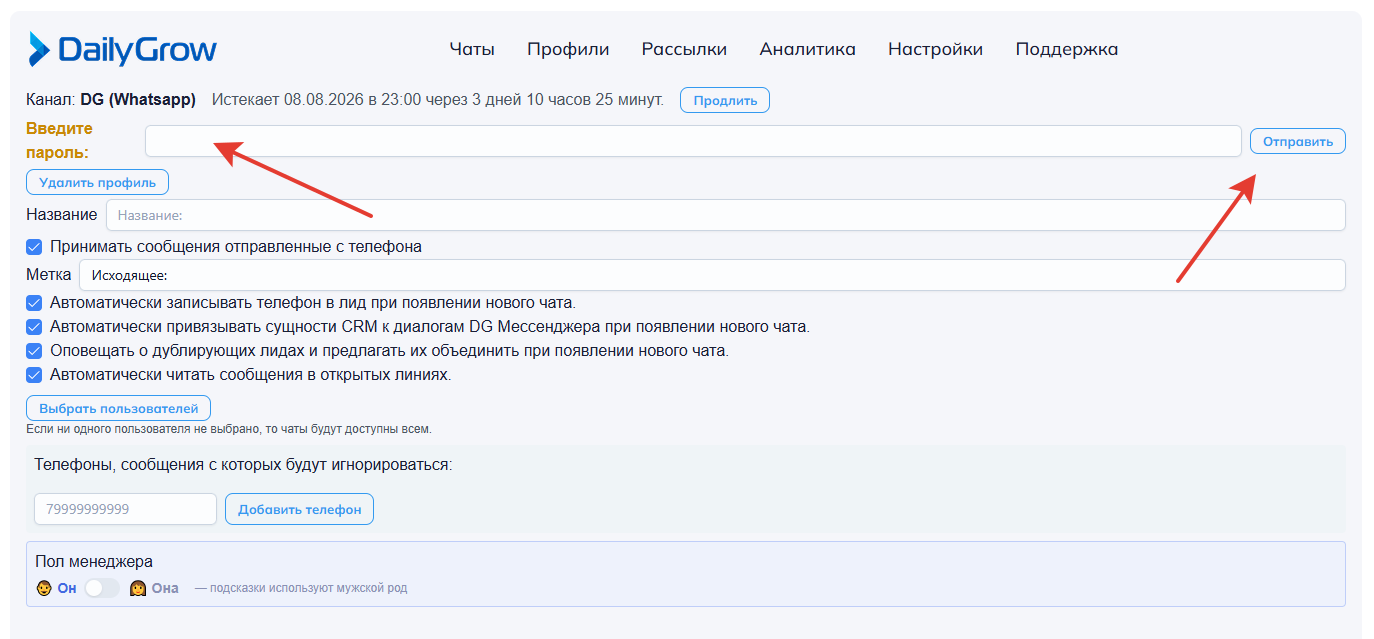
Если в приложении установлен пароль , введите его и нажмите Отправить
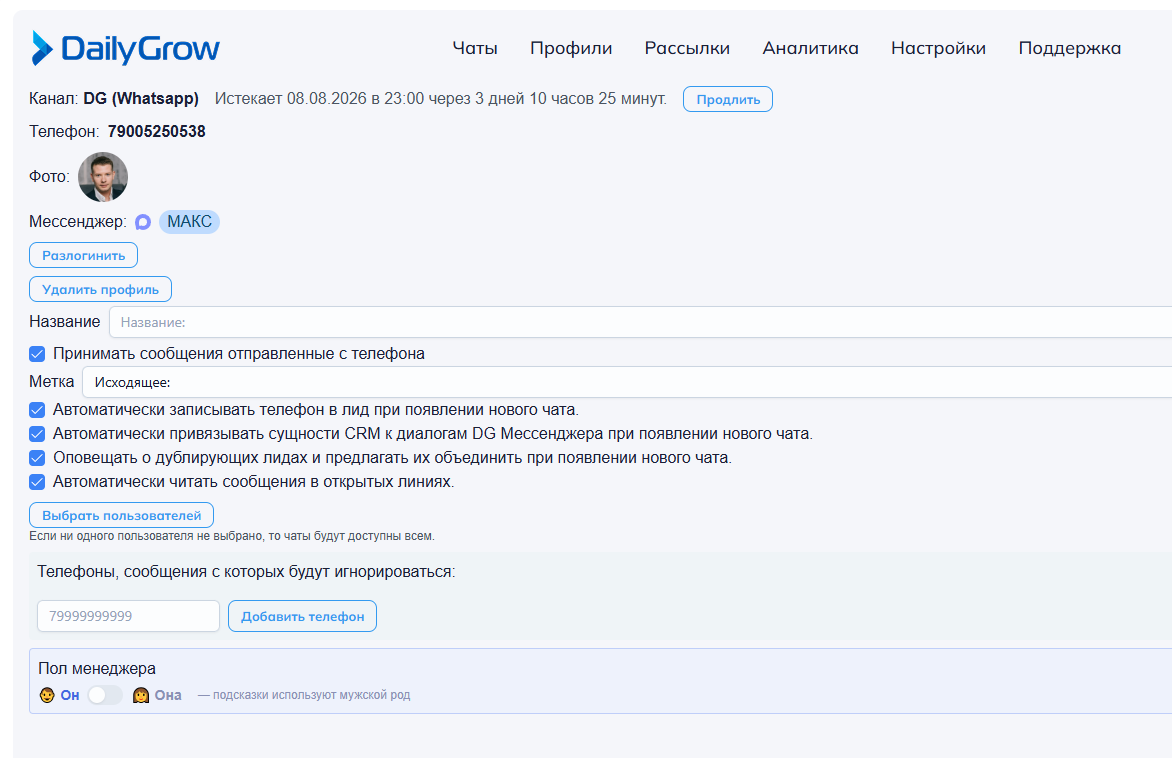
Профиль подключен
Настройка интеграции Макс и Битрикс24
Настройка создания лидов в CRM
При подключении номера создается открытая линия в CRM
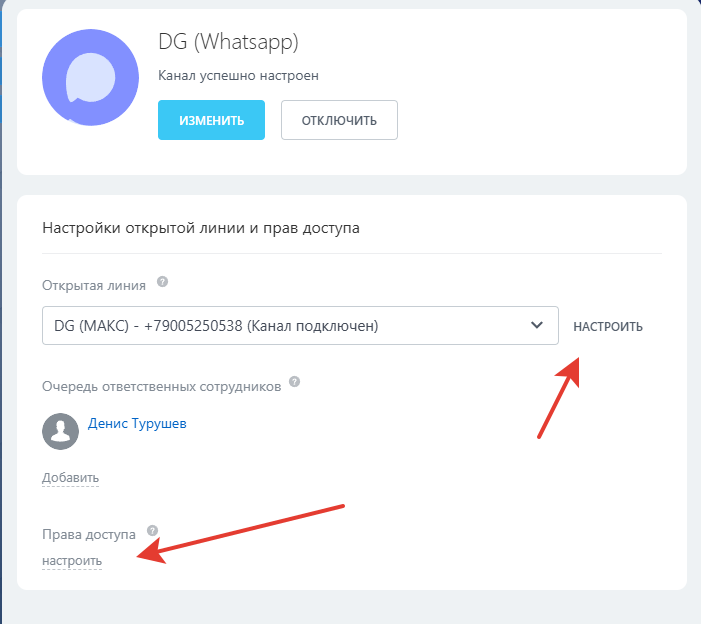
Переходим в контакт-центр и выбираем наш профиль
При подключении номера создается открытая линия в CRM
Переходим в контакт-центр и выбираем наш профиль
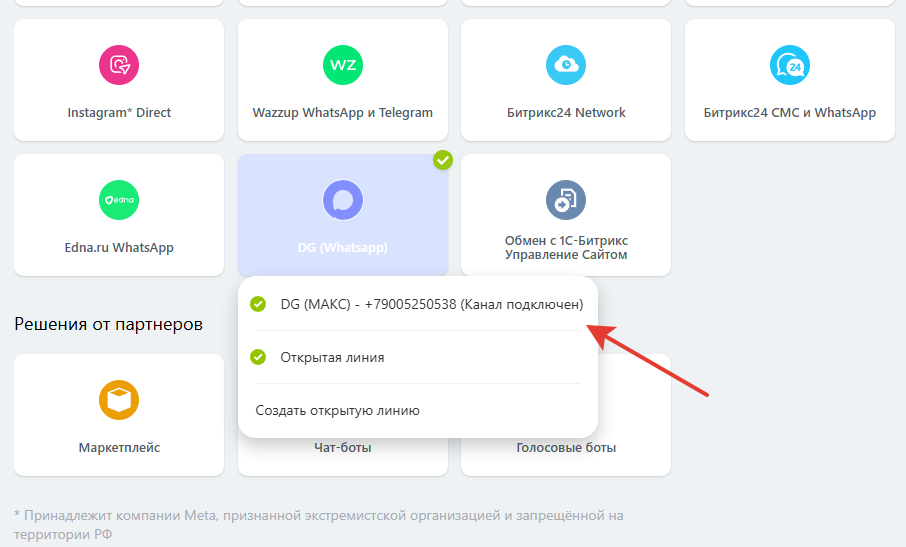
Добавляем права доступа и нажимаем Настроить
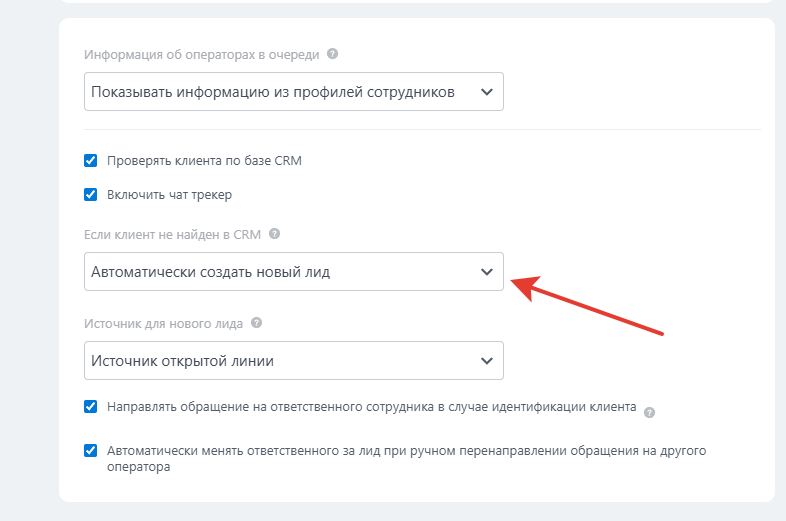
Если вы хотите, чтобы при каждом новом диалоге создавался лид оставьте Автоматически создавать новый лид
Если вы не хотите, чтобы при каждом новом диалоге создавался лид выберите Создать вручную в окне чата
Если вы не хотите, чтобы при каждом новом диалоге создавался лид выберите Создать вручную в окне чата
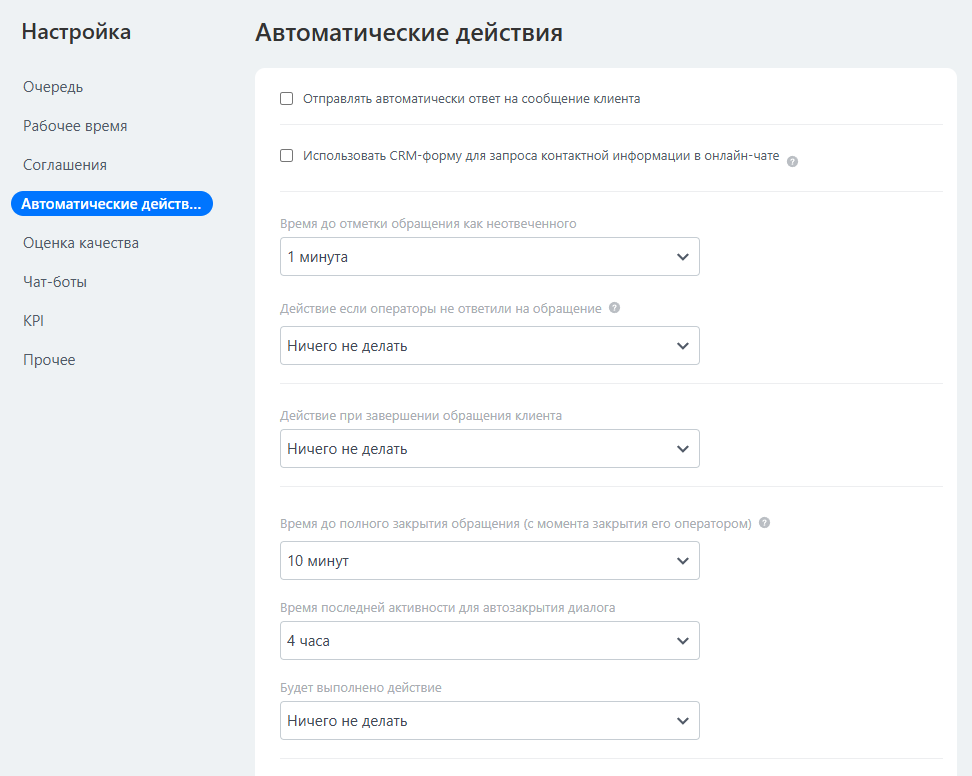
Рекомендуем на вкладке Автоматические действия отключить все уведомления
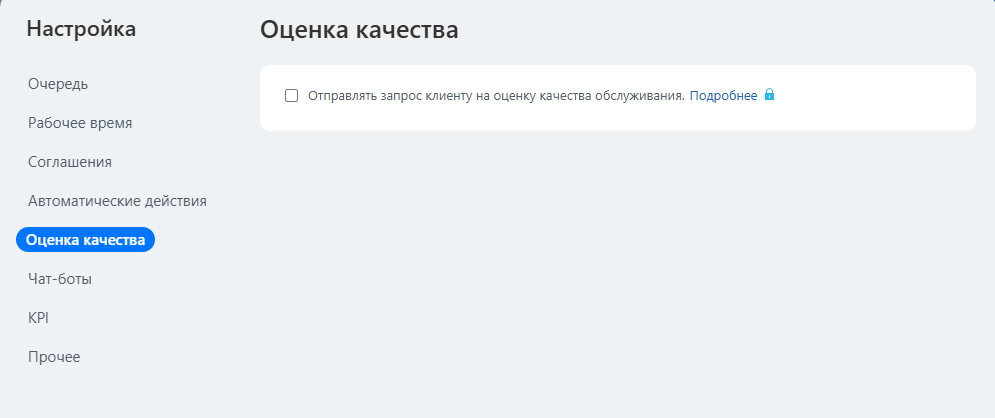
На вкладке Оценка качества, рекомендуем отключить автоматический запрос
Настройка доступа к диалогам
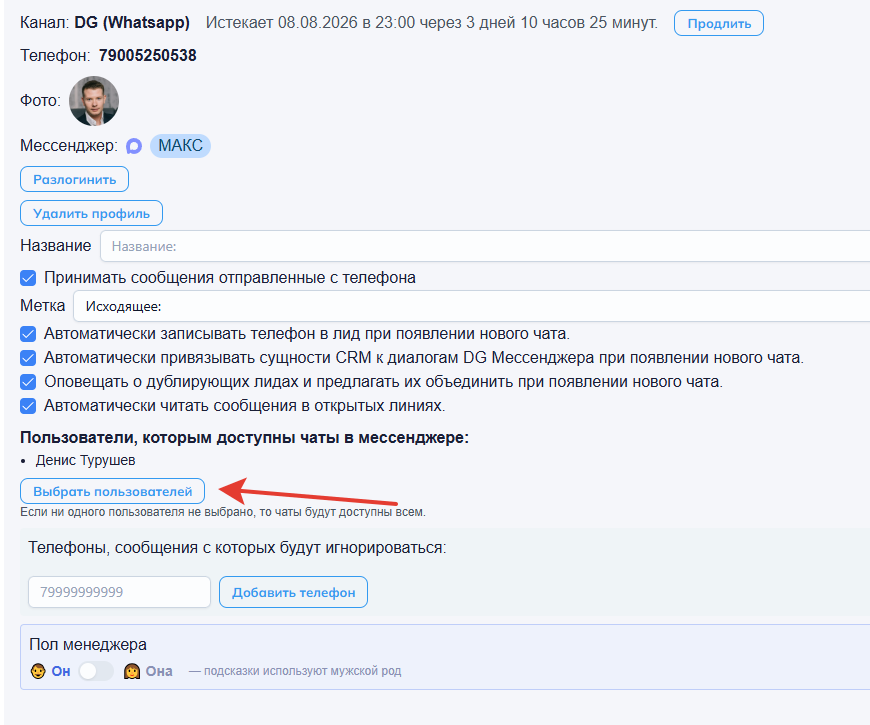
Выберите пользывателей Б24, кому будут доступны диалоги этого профиля
Если никто не выбран, то диалоги доступны только администраторам
Выберите пользывателей Б24, кому будут доступны диалоги этого профиля
Если никто не выбран, то диалоги доступны только администраторам
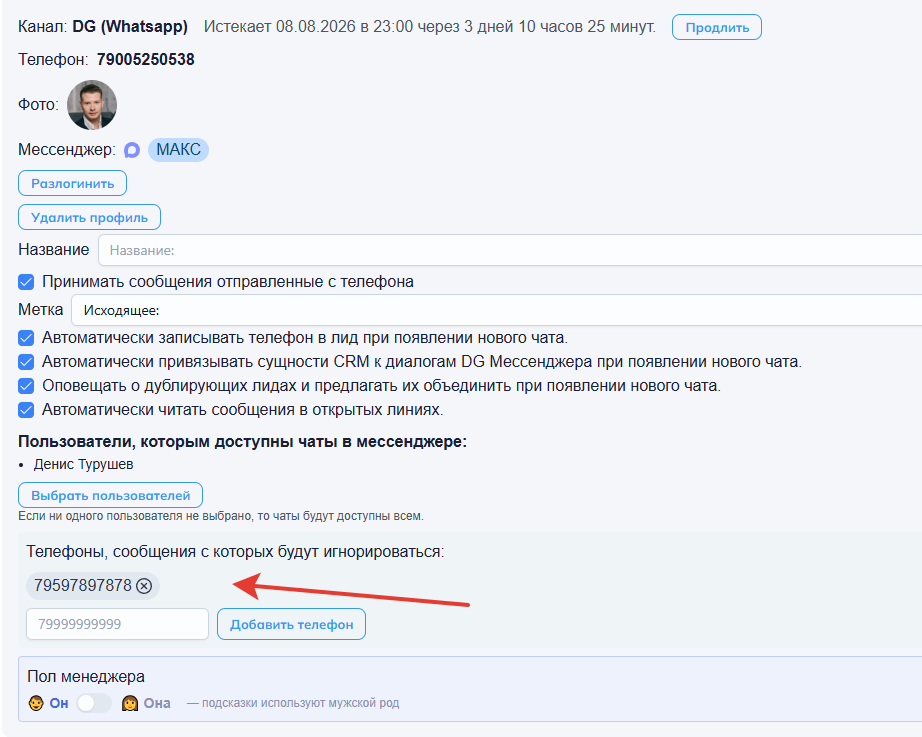
Черный список
Номера телефонов, сообщения с которых будут игнорироваться и для которых не будут создаваться новые диалоге в чате или CRM. (например поставщики или коллеги).
Номера телефонов, сообщения с которых будут игнорироваться и для которых не будут создаваться новые диалоге в чате или CRM. (например поставщики или коллеги).
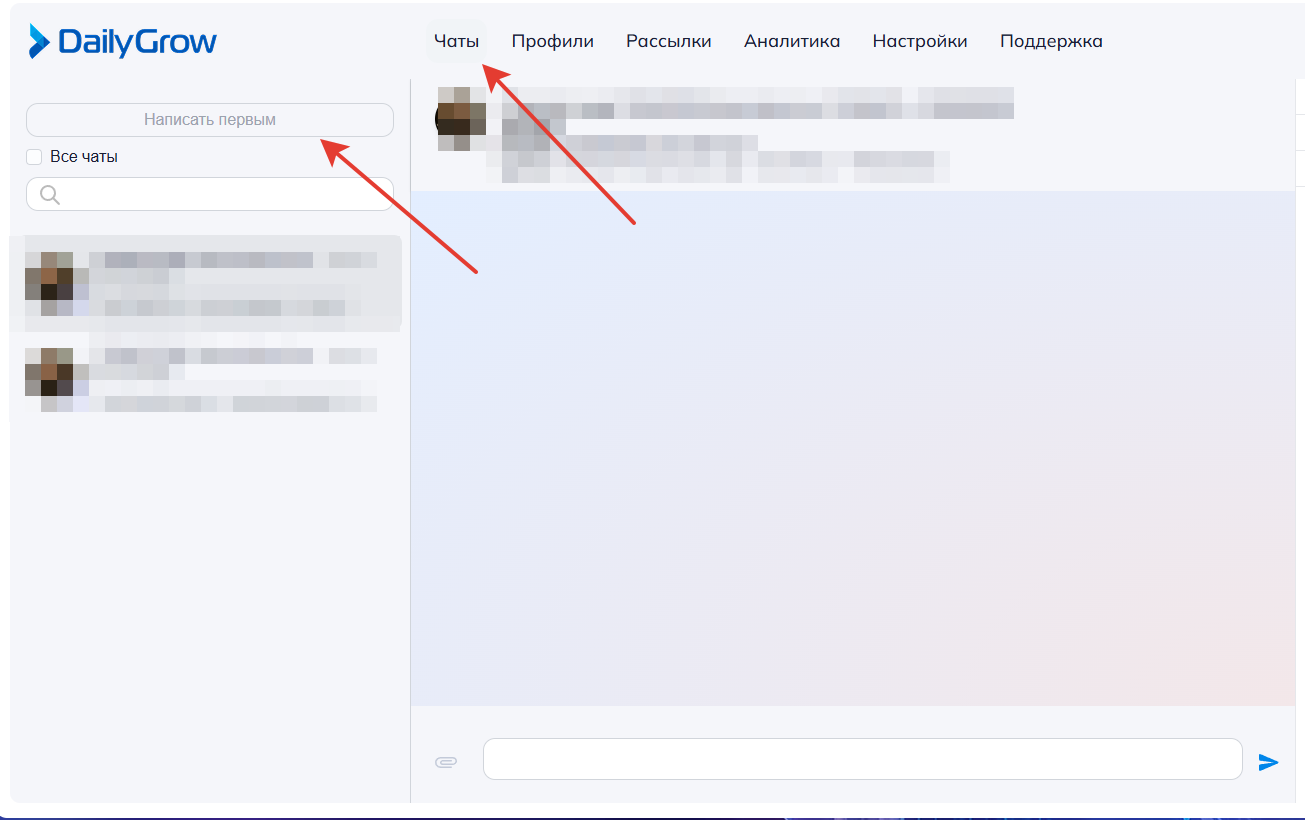
Как написать первым в Макс
Как написать первым из приложения
Переходим на вкладку Чаты
Нажимаем на кнопку Написать первым
Переходим на вкладку Чаты
Нажимаем на кнопку Написать первым
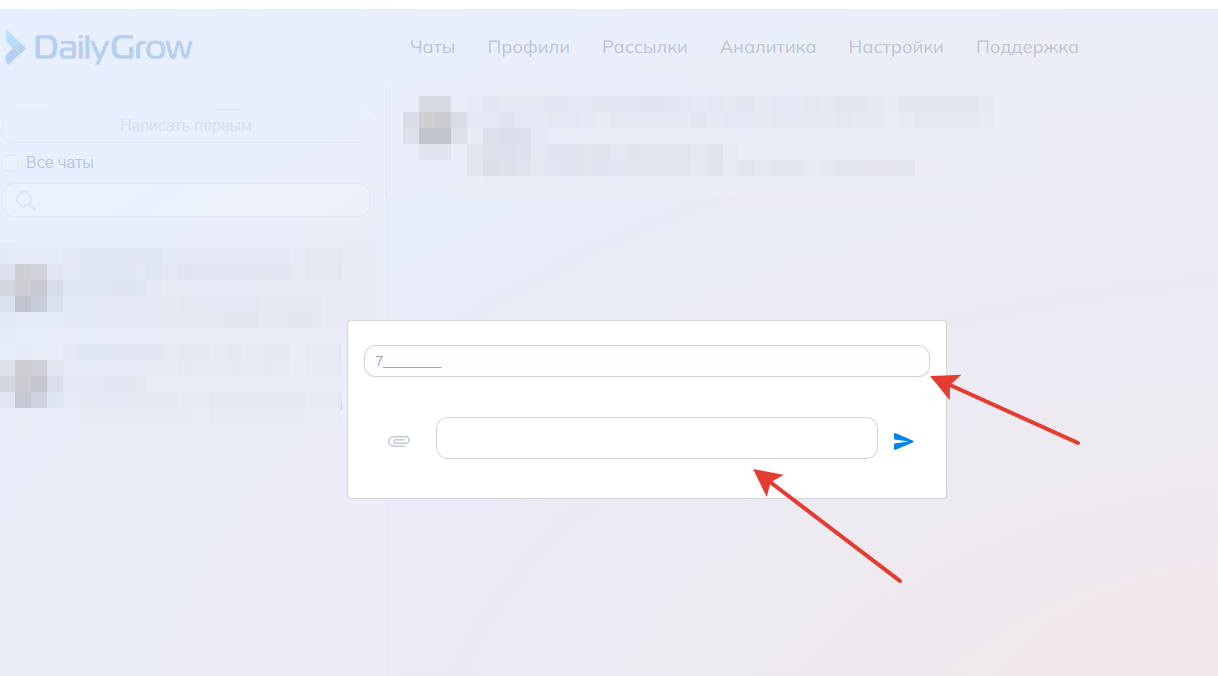
Вводим номер пользователя, текст сообщения и при необходимости файл и нажимаем отправить
Сообщение отправлено и диалог появится в списке на вкладке Чаты
Сообщение отправлено и диалог появится в списке на вкладке Чаты
Как написать первым из CRM
Создаете или выбираете лид/сделку
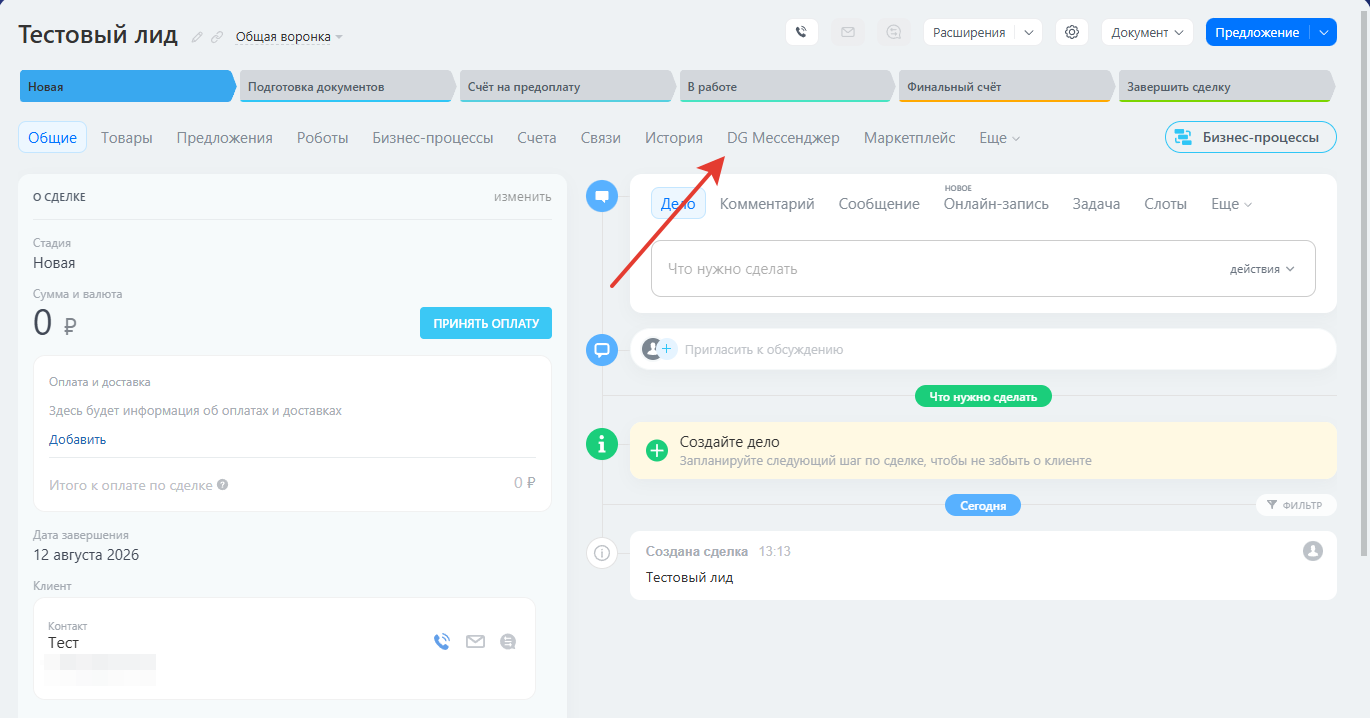
В окне просмотра выбираете DG Мессенджер
Создаете или выбираете лид/сделку
В окне просмотра выбираете DG Мессенджер
Нажимаете написать первым
Вводите номер телефона, текст сообщения и нажимаете на иконку отправить
Вводите номер телефона, текст сообщения и нажимаете на иконку отправить
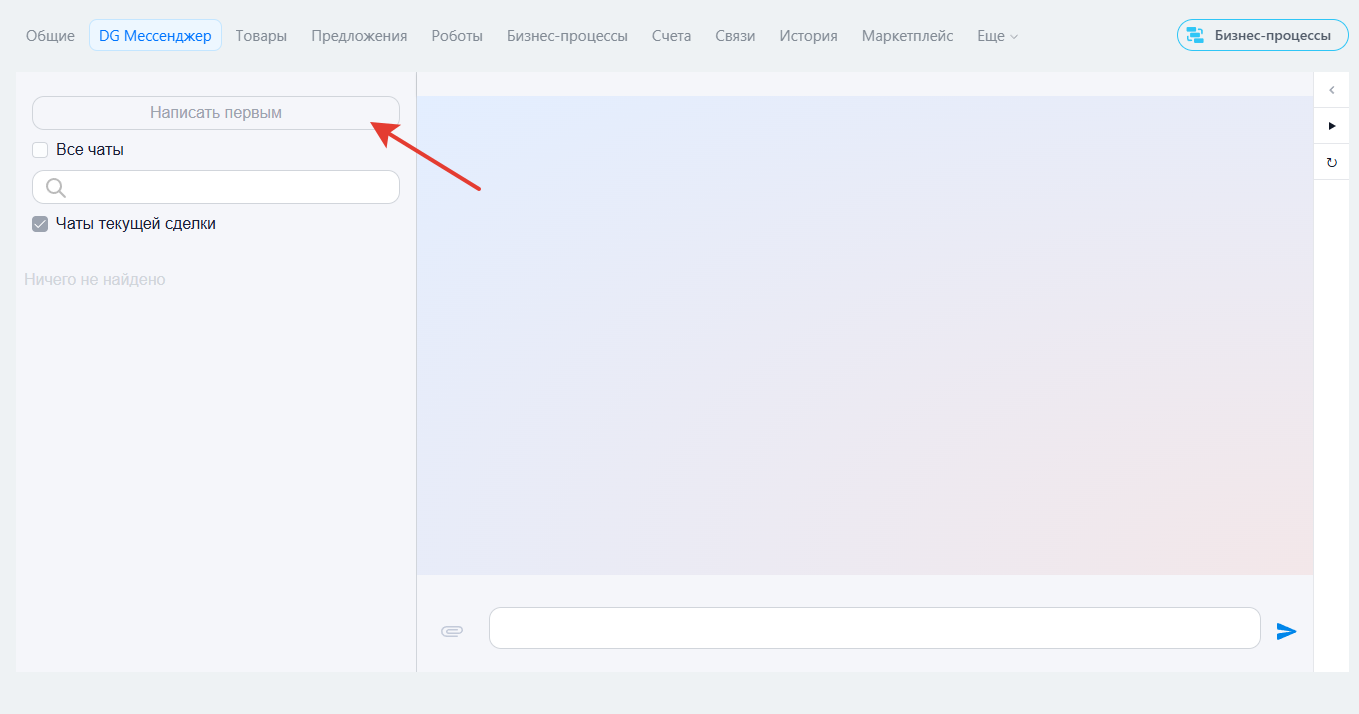
Нажимаете написать первым
Вводите номер телефона, текст сообщения и нажимаете на иконку отправить
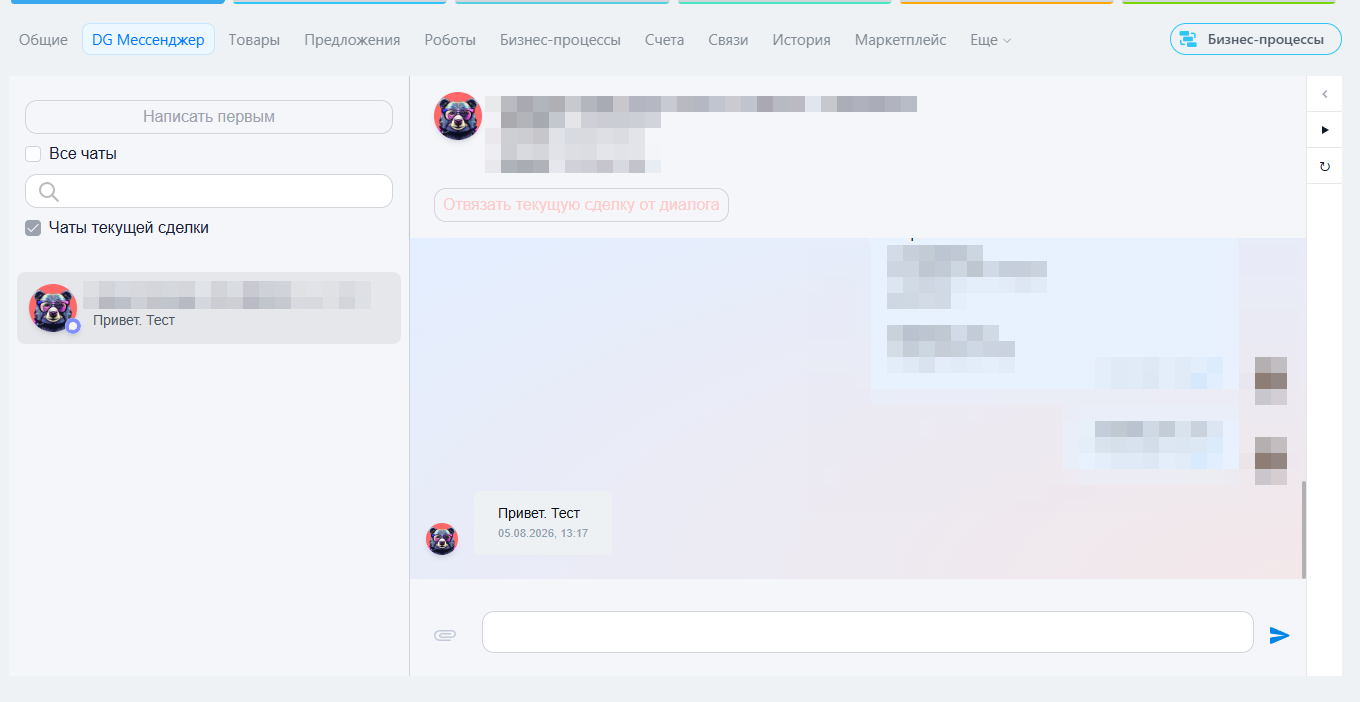
Диалог привяжется к лиду и будет в окне чатов, продолжать общение можно с телефона или веб-версии, все сообщения будут в карточке сделки.
Вводите номер телефона, текст сообщения и нажимаете на иконку отправить
Диалог привяжется к лиду и будет в окне чатов, продолжать общение можно с телефона или веб-версии, все сообщения будут в карточке сделки.
Если у вас остались вопросы или вы хотите подключить какую-либо функцию, вы можете связаться с нами, и мы поможем со всем разобраться.