
Уведомления о новых отзывах из Яндекс Карт, 2ГИС и Google Карт
Настройка уведомлений в Битрикс24
- Заходим в личный кабинет DailyGrow
- В левом меню выбираем раздел Отзывы - Уведомления
- В разделе Битрикс24 следуем инструкциям.
Что понадобится: доступ администратора в Битрикс24 и ваш аккаунт DailyGrow.
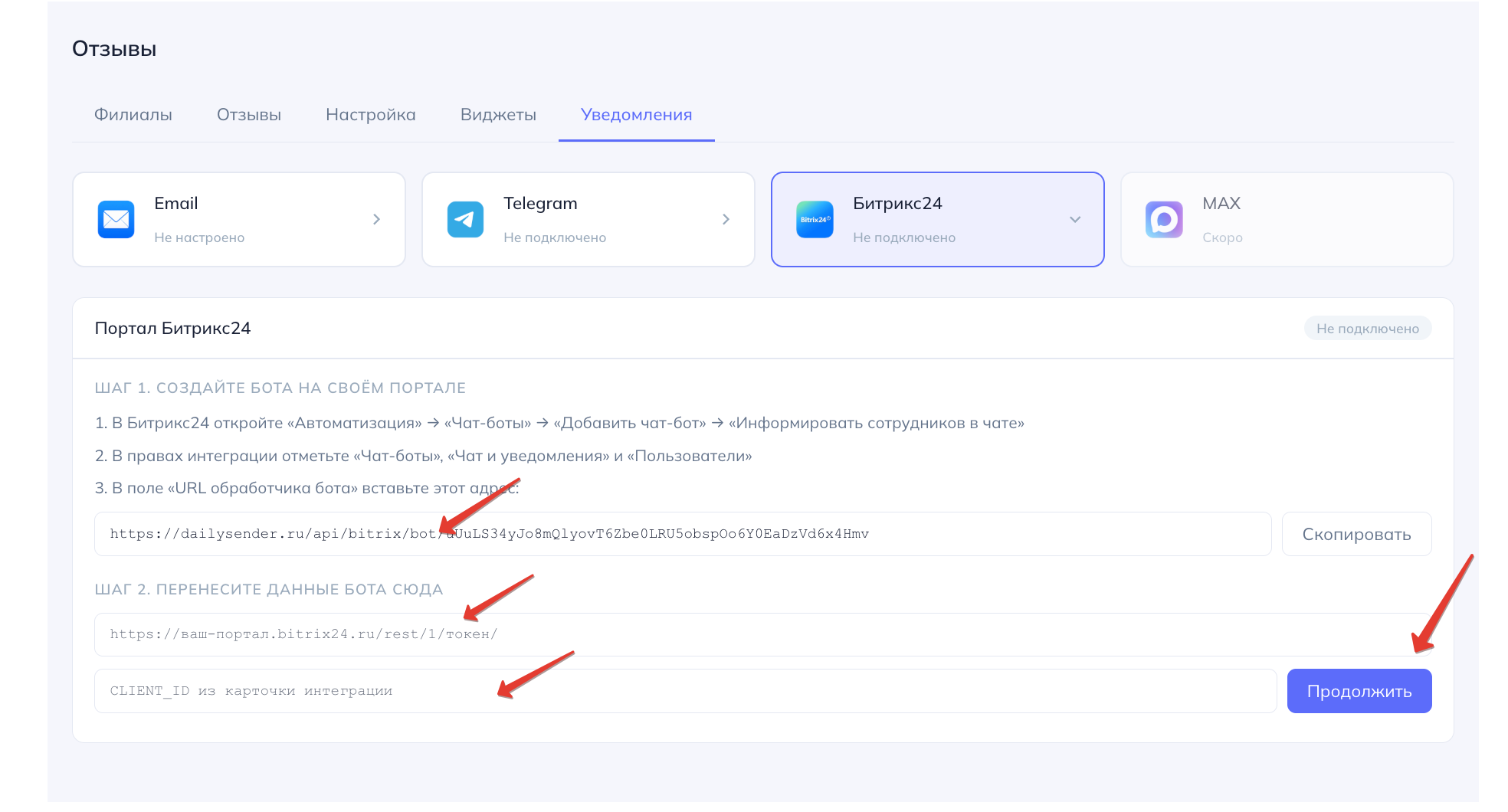
Шаг 1. Создаём «ключ доступа» в Битрикс24
Это ссылка, по которой DailyGrow сможет отправлять вам уведомления.
1. Зайдите в Битрикс24.
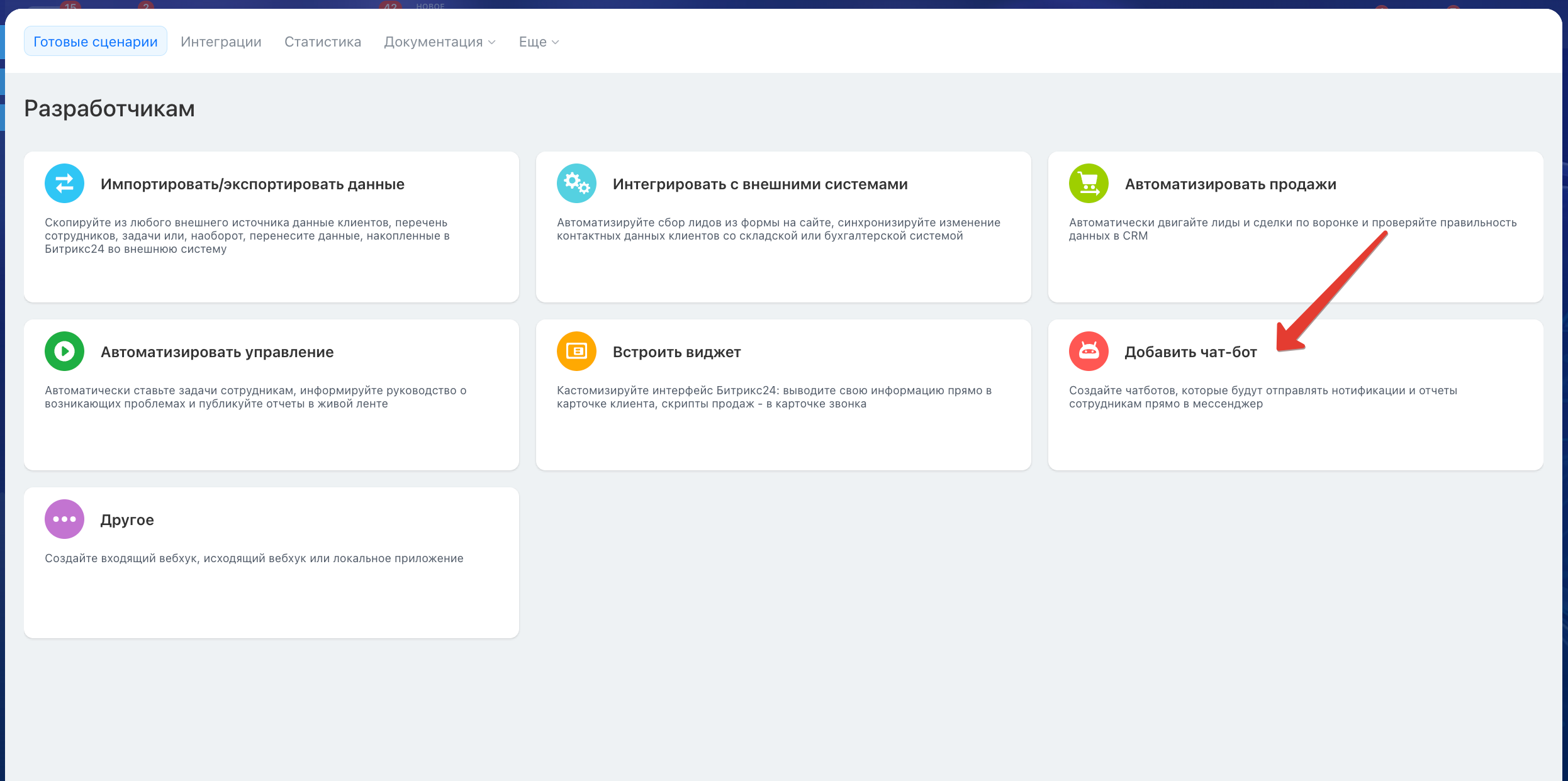
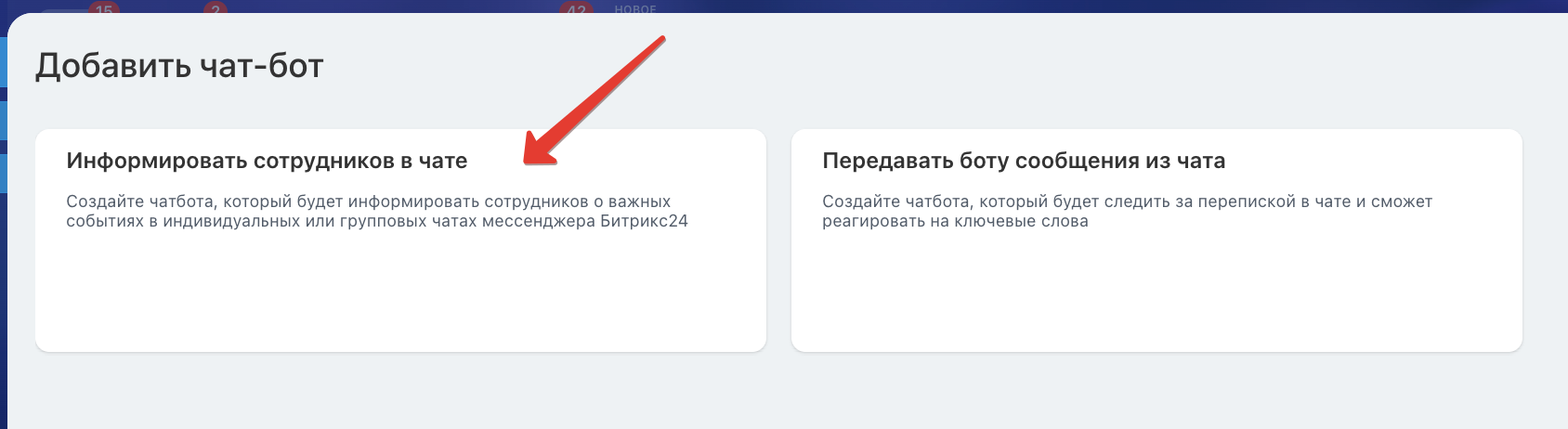
2. В меню откройте: «Разработчикам» → «Добавить чат-бот» → «Информировать сотрудников в чате».
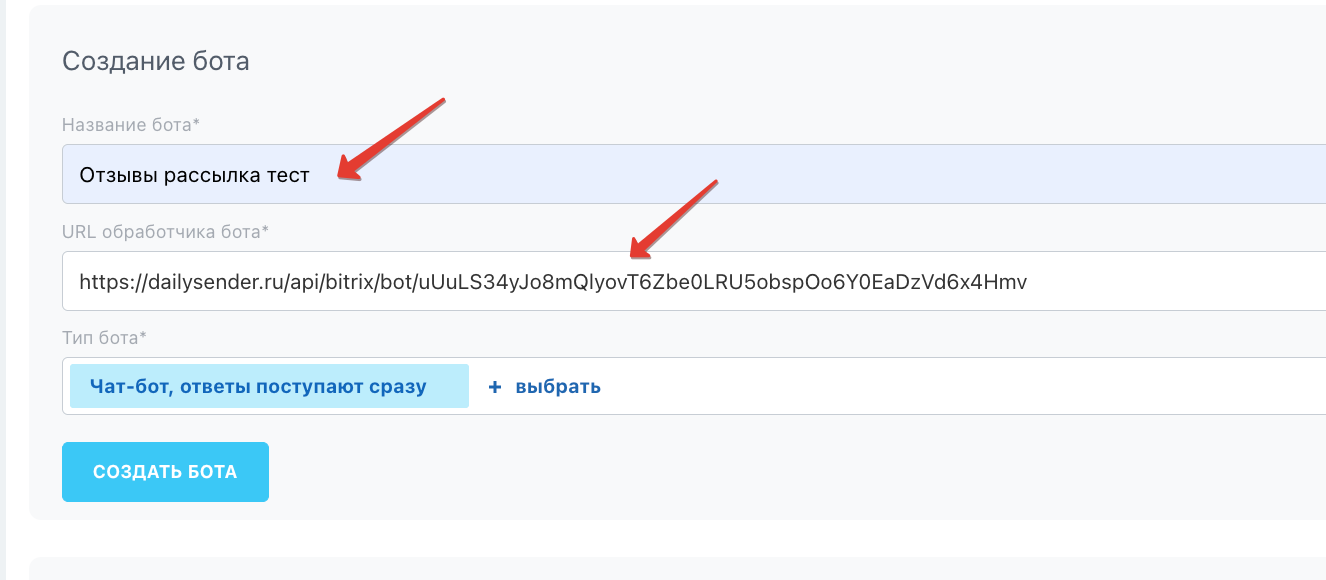
3. Создаем бота: придумываем название, например «Отзывы DailyGrow рассылка».
4. В поле URL обработчика бота вставляем ссылку из DailyGrow.
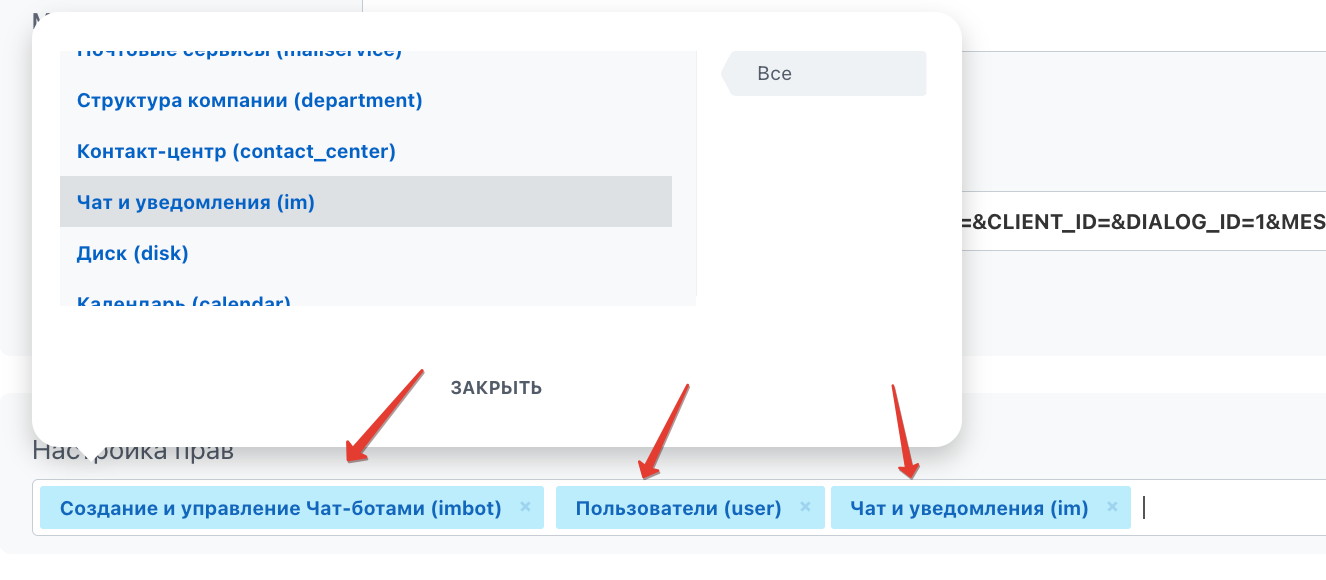
5. В настройке прав интеграции отметьте «Чат-боты», «Чат и уведомления» и «Пользователи».
6. Нажмите «Создать».
1. Зайдите в Битрикс24.
2. В меню откройте: «Разработчикам» → «Добавить чат-бот» → «Информировать сотрудников в чате».
3. Создаем бота: придумываем название, например «Отзывы DailyGrow рассылка».
4. В поле URL обработчика бота вставляем ссылку из DailyGrow.
5. В настройке прав интеграции отметьте «Чат-боты», «Чат и уведомления» и «Пользователи».
6. Нажмите «Создать».
Шаг 2. Подключаем Битрикс24 в DailyGrow
7. Откройте DailyGrow и перейдите в раздел подключения Битрикс24.
8. Вставьте client ID и скопированную ссылку вебхука в соответствующее поле.
9. Нажмите «Продолжить».
8. Вставьте client ID и скопированную ссылку вебхука в соответствующее поле.
9. Нажмите «Продолжить».
Шаг 3. Выбираем чат для уведомлений
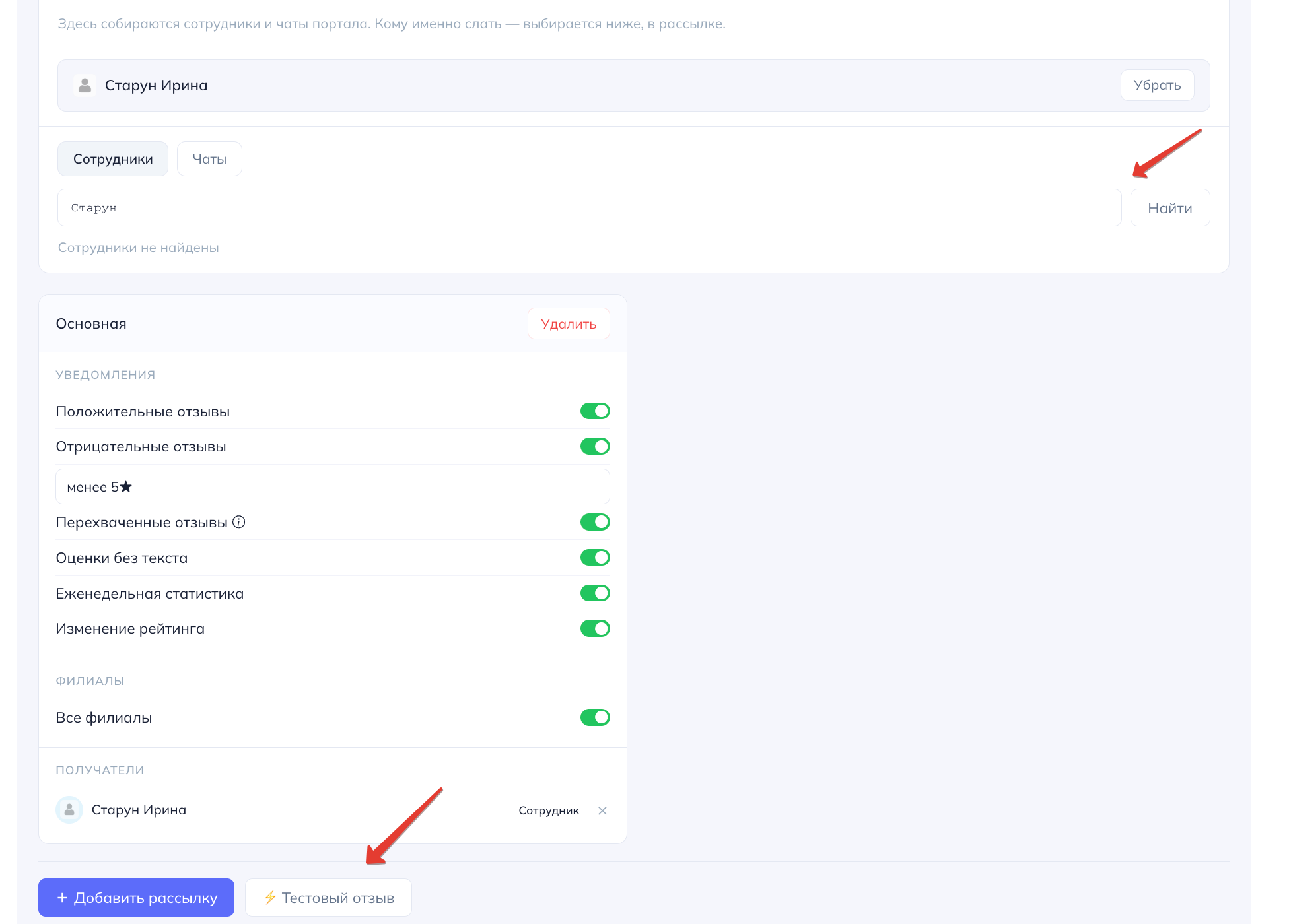
10. Найдите блок «Сотрудники и чаты для подключений».
11. Выберите из списка нужный чат вашего портала — именно туда будут приходить отзывы.
11. Выберите из списка нужный чат вашего портала — именно туда будут приходить отзывы.
Шаг 4. Проверяем, что всё работает
12. В карточке рассылки нажмите кнопку «Тестовый отзыв».
13. Если в чате Битрикс24 появилось тестовое сообщение — всё настроено правильно
13. Если в чате Битрикс24 появилось тестовое сообщение — всё настроено правильно
Настройка уведомлений в группу Telegram
- Заходим в личный кабинет DailyGrow
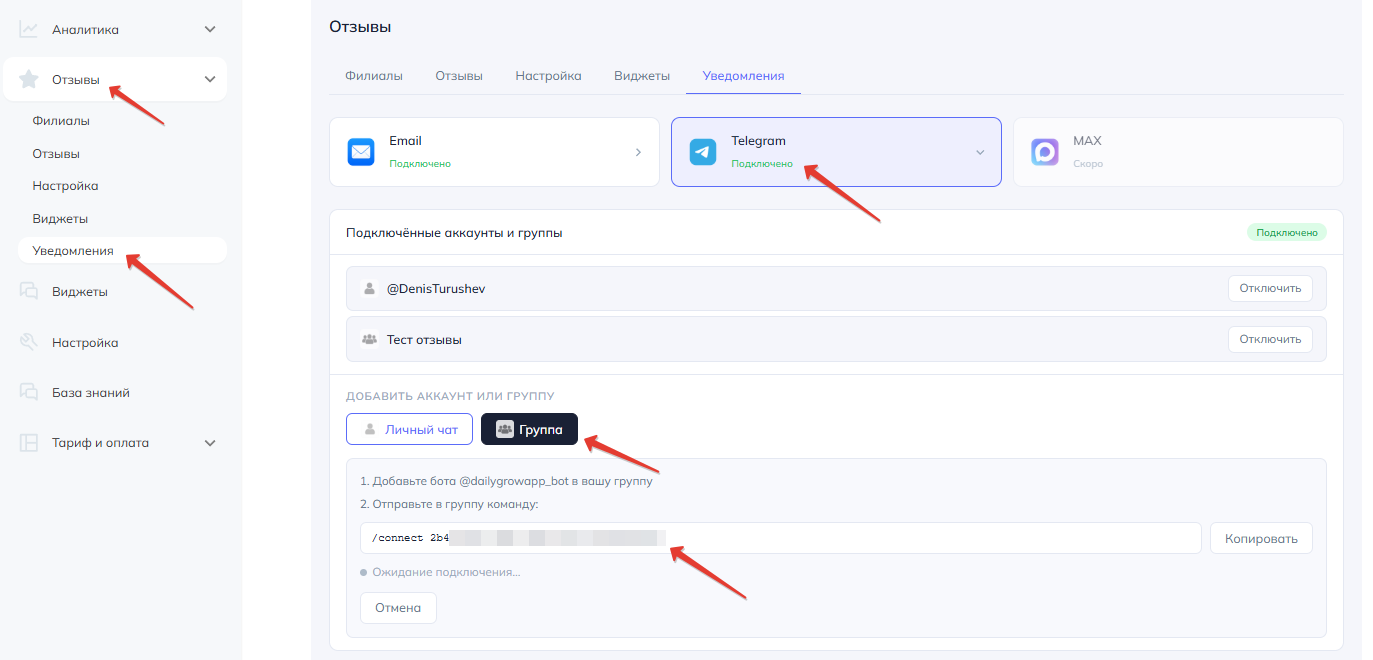
- В левом меню выбираем раздел Отзывы - Уведомления
- В разделе Telegram в блоке добавить аккаунт, выбираем Группа
- Создайте группу в Telegram и пригласите сотрудников
- Добавьте в группу бота для уведомлений https://t.me/dailygrowapp_bot (найти по имени DailyGrow)
- Отправьте команду из настроек /connect ****** в группу ТГ с добавленным ботом
- Готово, уведомления по активным фильтрам будут приходить в Группу Telegram с 8:00 До 21:00 ежедневно.
Также вы можете ознакомиться со статьями: