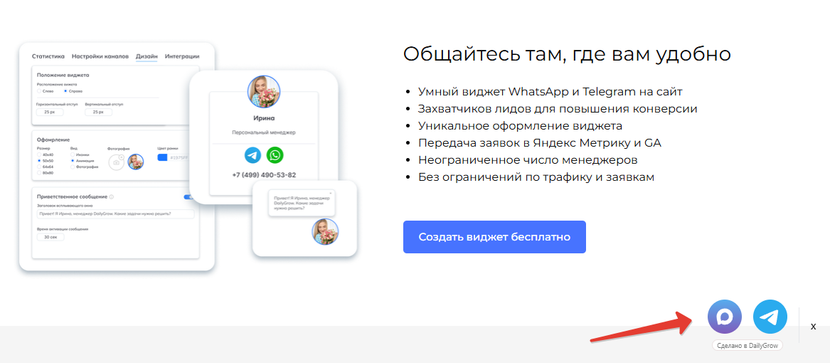
Как установить виджет Телеграм на сайт
Создание виджета
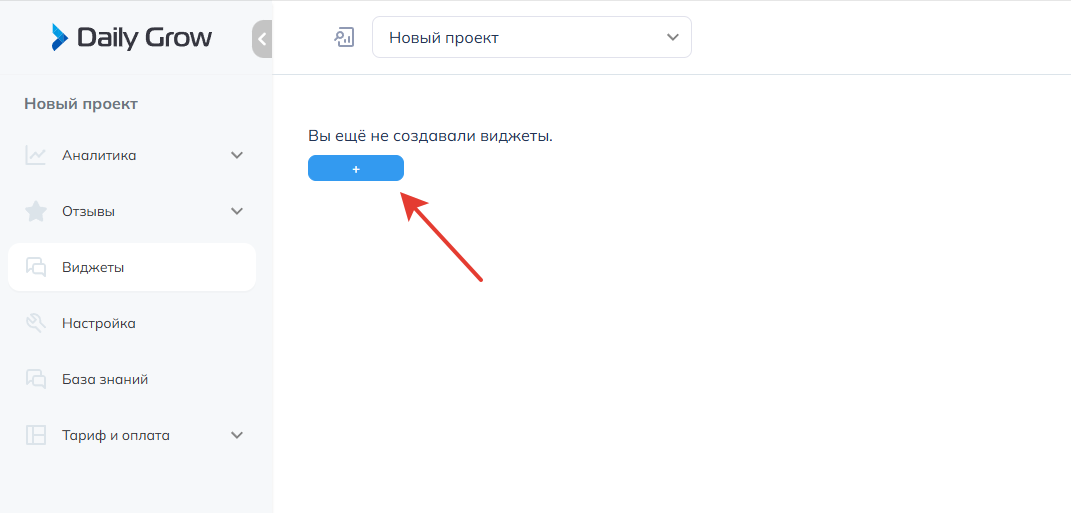
3. Дайте название виджету (например адрес сайта)
4. Нажмите на кнопку Продолжить
4. Нажмите на кнопку Продолжить
Настройка каналов
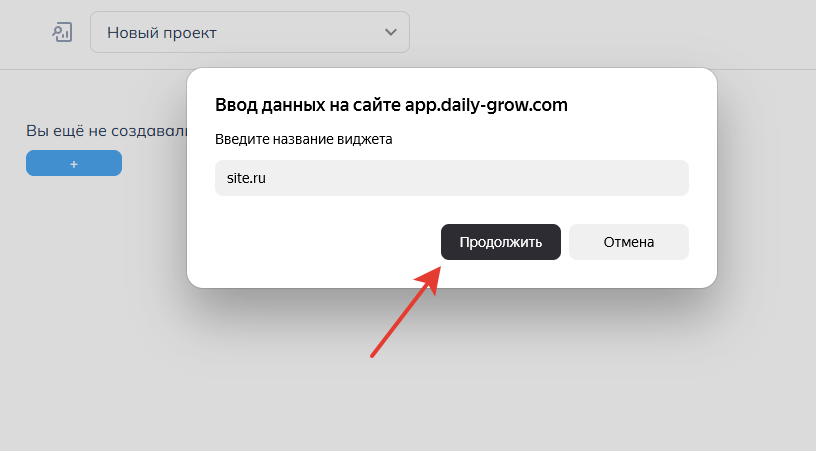
5. Перейдите на вкладку Настройка каналов
6. Активируйте канал Telegram (нажав на иконку)
7. Вставьте ссылку на чат с вашим профилем или ботом
Для аккаунта https://t.me/dailygrow_chat - нужно добавить dailygrow_chat
Для бота https://t.me/dailygrowapp_bot - нужно добавить dailygrowapp_bot
8. Нажмите сохранить (внизу страницы)
6. Активируйте канал Telegram (нажав на иконку)
7. Вставьте ссылку на чат с вашим профилем или ботом
Для аккаунта https://t.me/dailygrow_chat - нужно добавить dailygrow_chat
Для бота https://t.me/dailygrowapp_bot - нужно добавить dailygrowapp_bot
8. Нажмите сохранить (внизу страницы)
Установка на сайт
9. Вернитесь на вкладку Настройка каналов
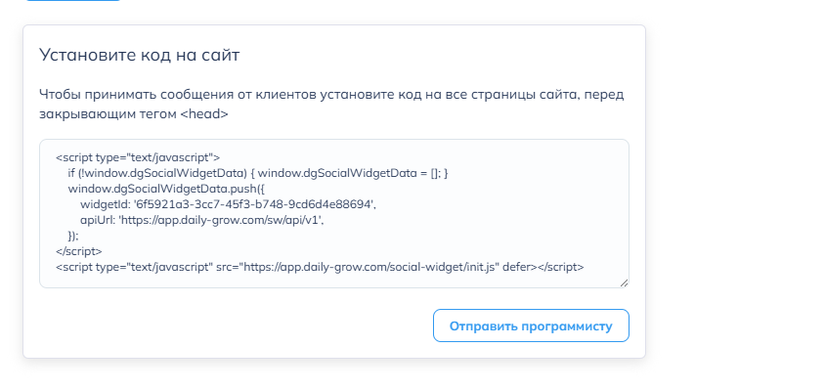
10. Скопируйте код виджета и вставьте на сайт перед закрывающим тегом <head>
Если нужна помощь напишите, поможем настроить и установить виджет
10. Скопируйте код виджета и вставьте на сайт перед закрывающим тегом <head>
Если нужна помощь напишите, поможем настроить и установить виджет
Для 1С-Битрикс
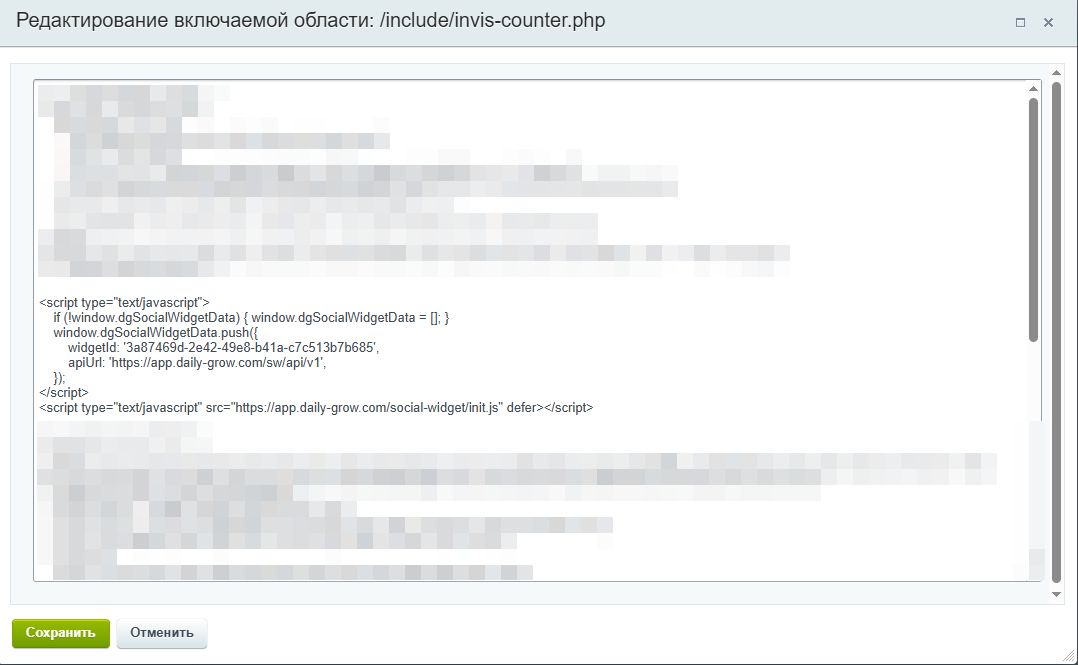
- Откройте шаблон вашего сайта в режиме изменения (Настройки > Настройки продукта > Сайты > Шаблоны сайта
- Скопированный код виджета добавьте в файл, между тегами <head></head>
- Нажмите на кнопку Сохранить
Проверка работы виджета
11. Пример установленного виджета https://dailygrow.ru/
12. При клике на соответствующий мессенджер, вас перенаправляет сразу в чат
12. При клике на соответствующий мессенджер, вас перенаправляет сразу в чат