Как добавить виджет Телеграм на сайт
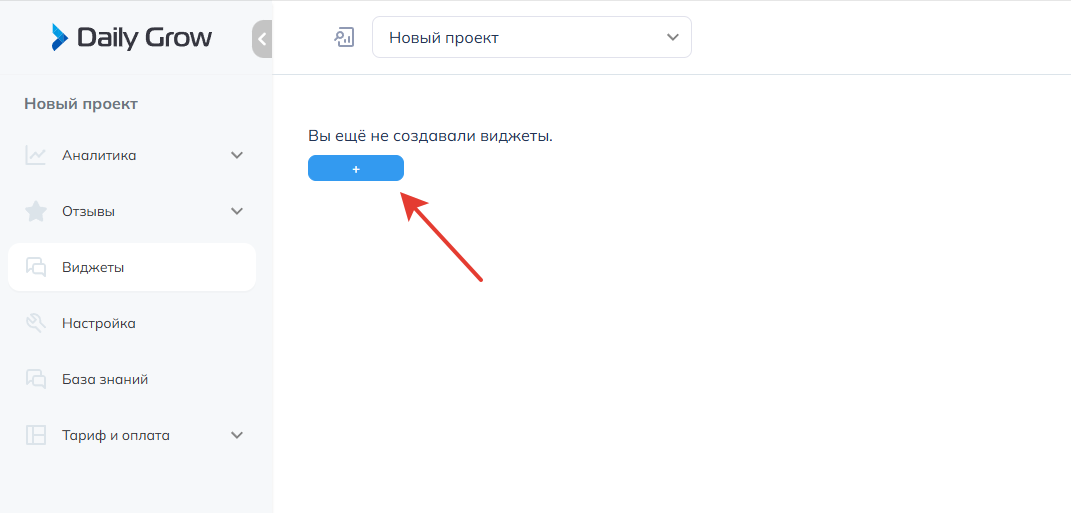
Создание виджета
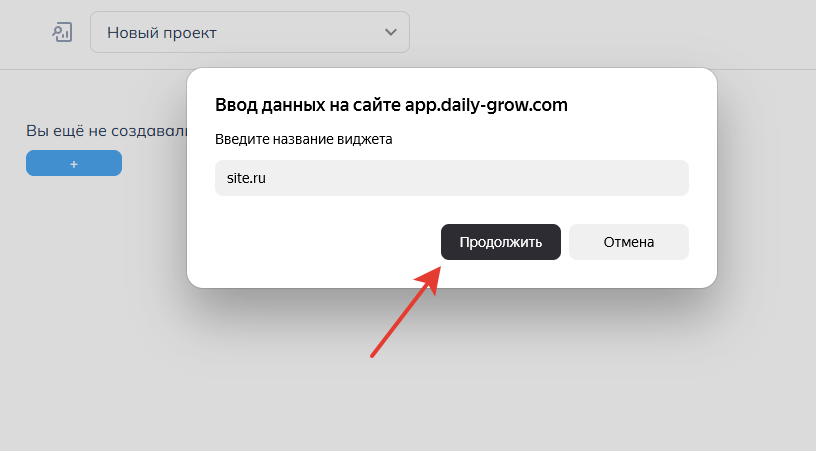
3. Дайте название виджету (например адрес сайта)
4. Нажмите на кнопку Продолжить
4. Нажмите на кнопку Продолжить
Настройка каналов
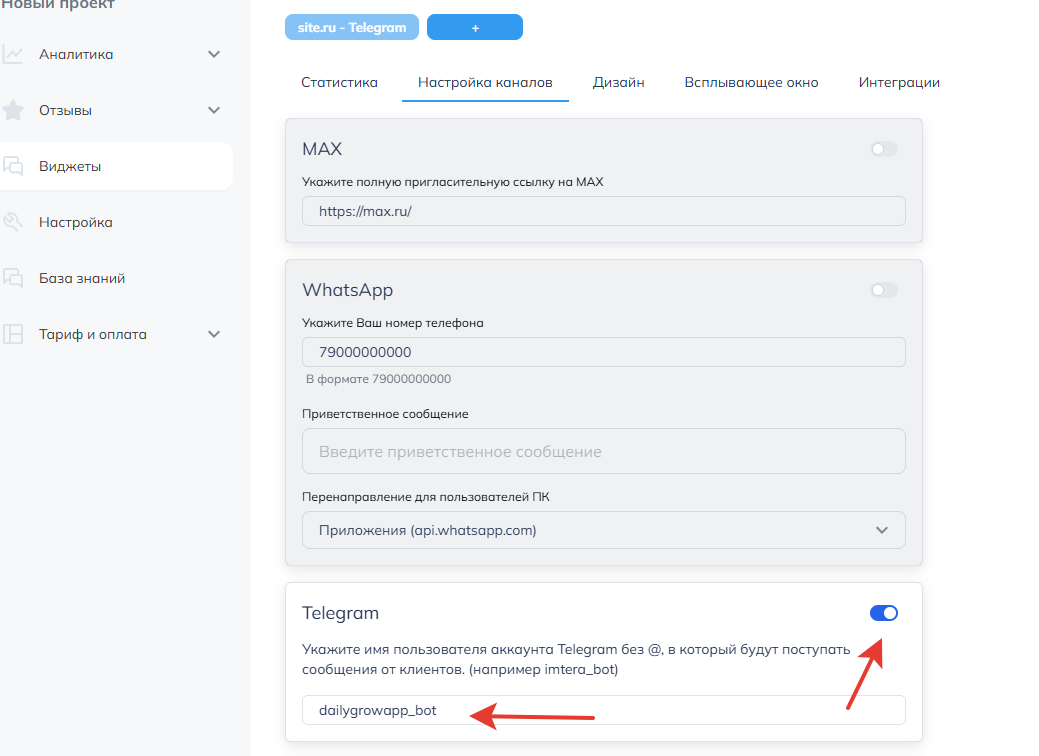
5. Перейдите на вкладку Настройка каналов
6. Активируйте канал Telegram (нажав на иконку)
7. Вставьте ссылку на чат с вашим профилем или ботом
Для аккаунта https://t.me/dailygrow_chat - нужно добавить dailygrow_chat
Для бота https://t.me/dailygrowapp_bot - нужно добавить dailygrowapp_bot
8. Нажмите сохранить (внизу страницы)
6. Активируйте канал Telegram (нажав на иконку)
7. Вставьте ссылку на чат с вашим профилем или ботом
Для аккаунта https://t.me/dailygrow_chat - нужно добавить dailygrow_chat
Для бота https://t.me/dailygrowapp_bot - нужно добавить dailygrowapp_bot
8. Нажмите сохранить (внизу страницы)
Настройка внешнего вида
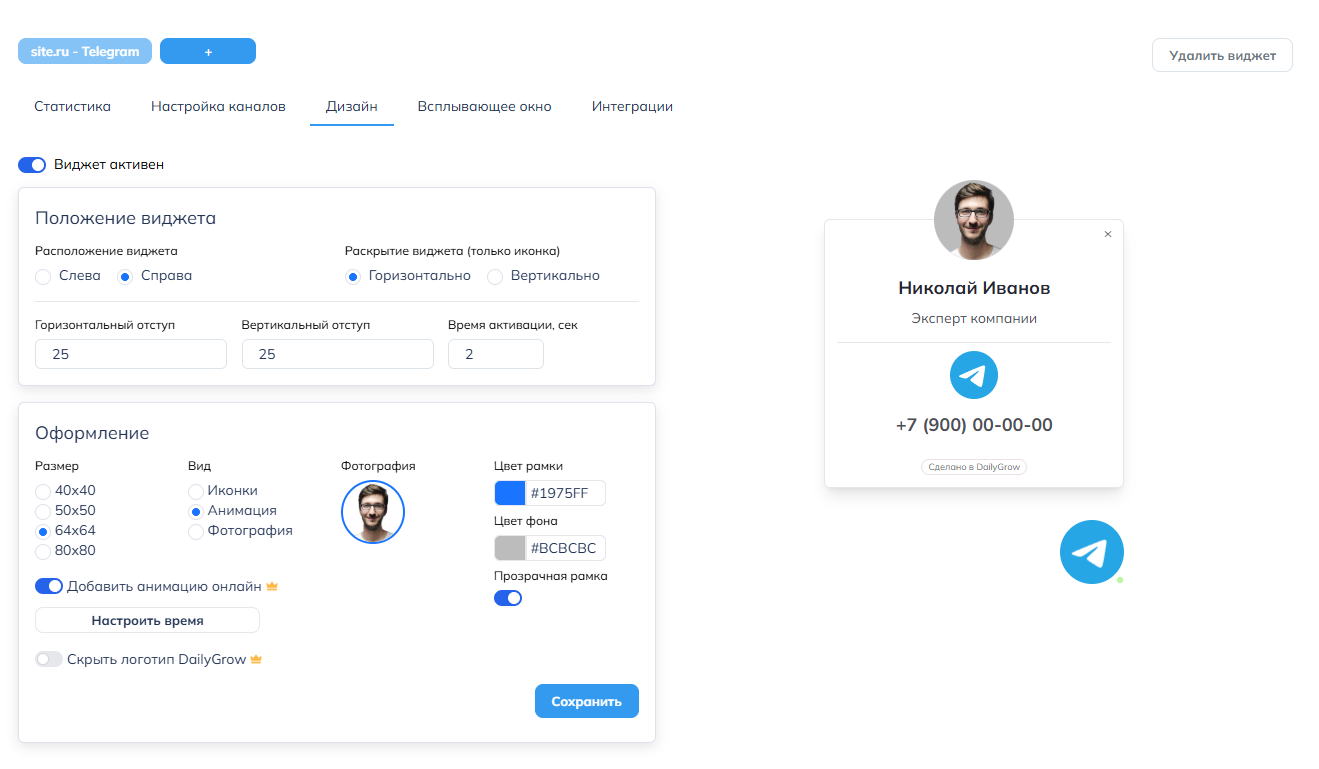
9. Перейдите на вкладку Дизайн и настройте внешний вид виджета
Положение виджета
Положение виджета
- Положение виджета Слева/Справа - положение виджета на сайт
- Раскрытие виджета - вертикально или горизонтально
- Время активации - пауза появление виджета после загрузки сайта (рекомендуем 2-3 секунды)
- Размер иконки виджета
- Вид (иконка мессенджера, анимация или фотография сотрудника/логотип)
- Настройка цвета и прозрачная рамка вокруг виджета
- Анимация онлайн (зеленая точка с анимацией онлайн)
- Скрыть логотип DailyGrow (доступно только на платных тарифах)
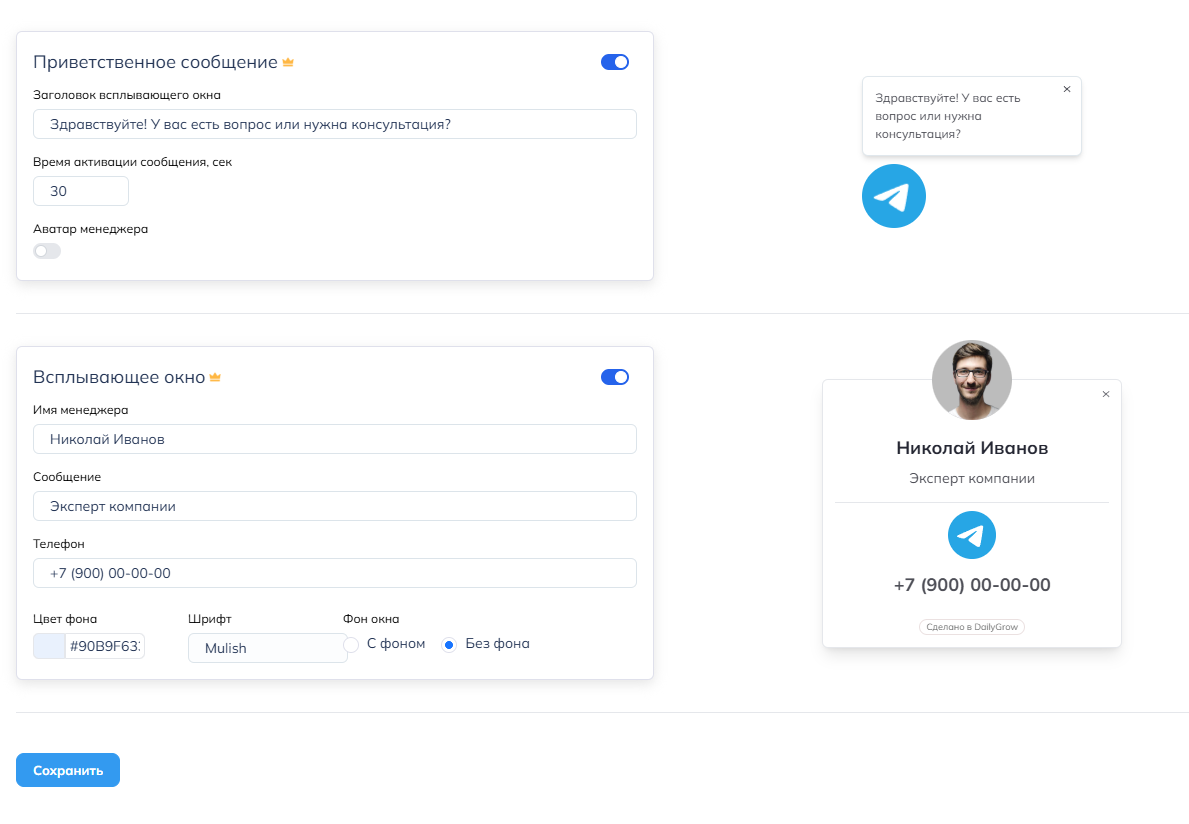
Приветственное сообщение
После внесения изменений- нажмите Сохранить
- Всплывающий текст над виджетом
- Введите сообщение
- Установите время активации, например 30 секунд с начала визита
- Имя менеджера или любой другой текст
- Сообщение в окне (должность, время работы, ответ на вопрос)
- Кликабельный номер телефона цвет фона и шрифт
После внесения изменений- нажмите Сохранить
Установка на сайт
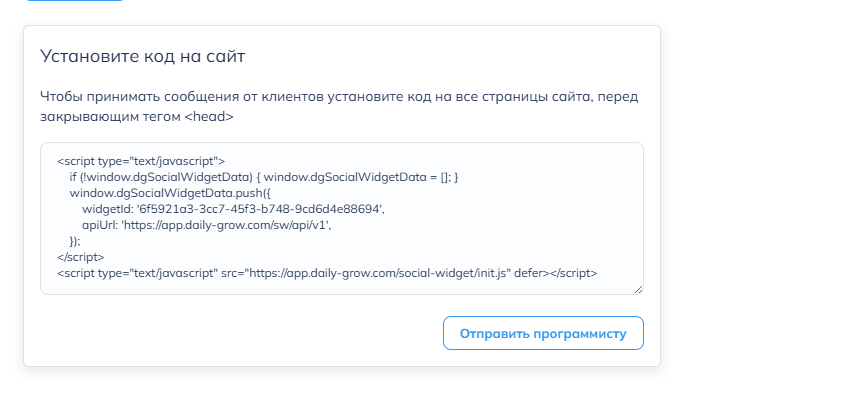
10. Вернитесь на вкладку Настройка каналов
11. Скопируйте код виджета и вставьте на сайт перед закрывающим тегом <head>
Если нужна помощь напишите, поможем настроить и установить виджет
11. Скопируйте код виджета и вставьте на сайт перед закрывающим тегом <head>
Если нужна помощь напишите, поможем настроить и установить виджет
Проверка работы виджета
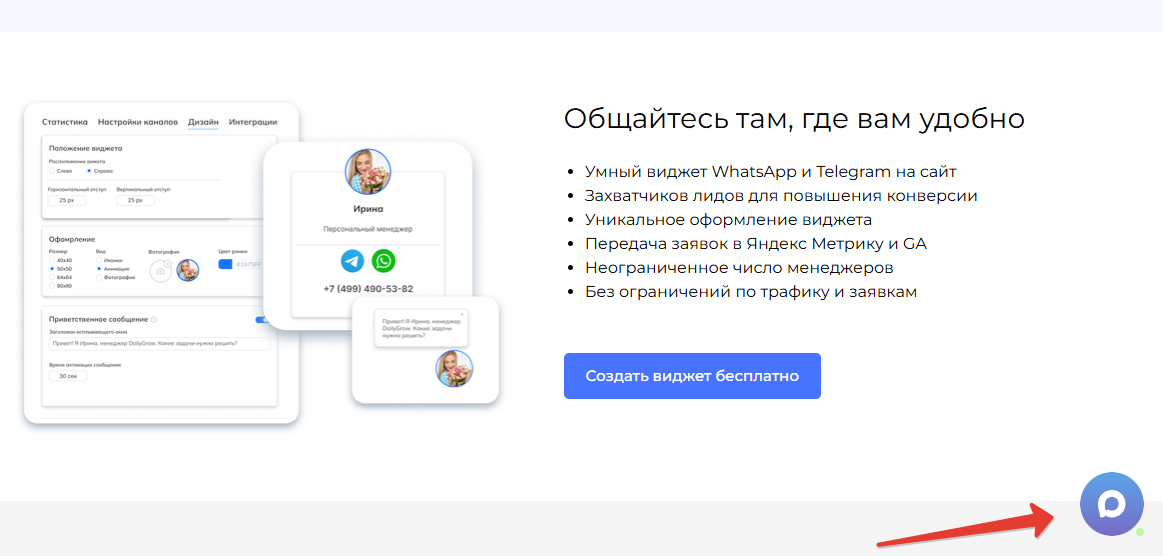
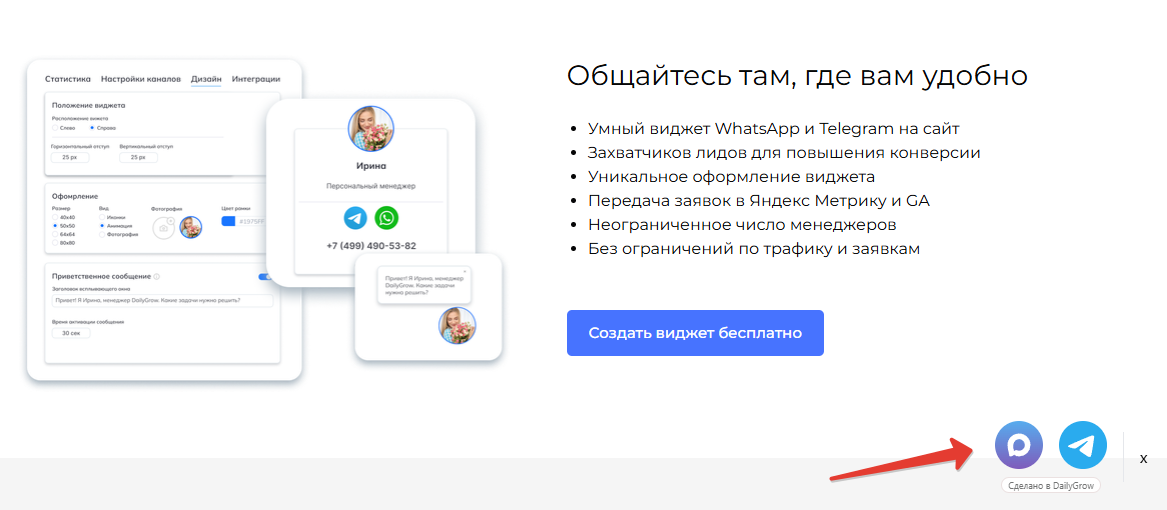
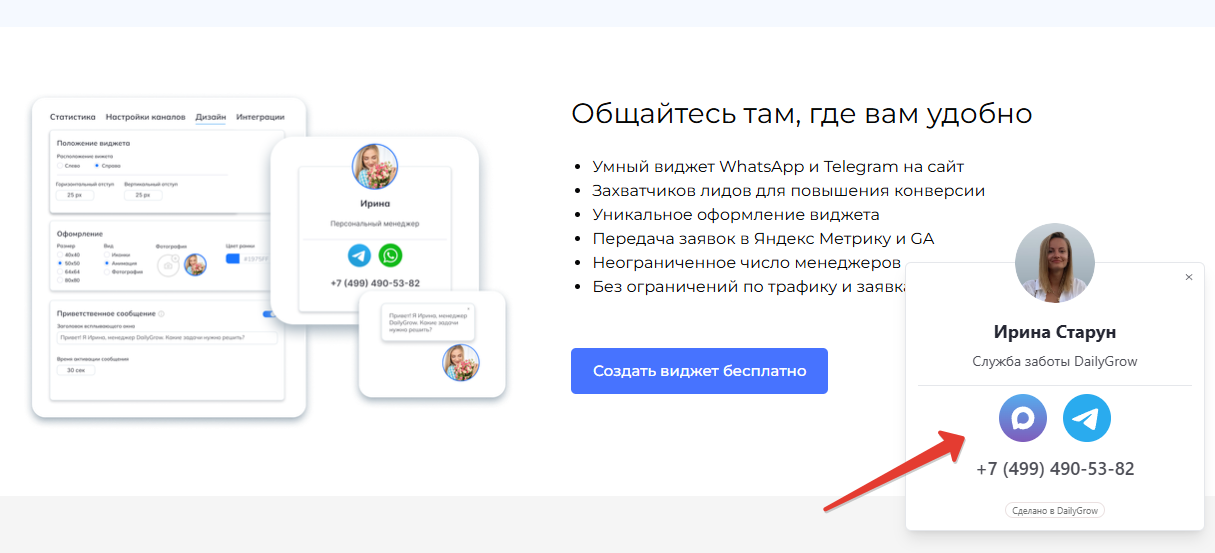
11. Виджет установлен на сайте https://dailygrow.ru/
12. При клике на соответствующий мессенджер, вас перенаправляет сразу в чат
12. При клике на соответствующий мессенджер, вас перенаправляет сразу в чат
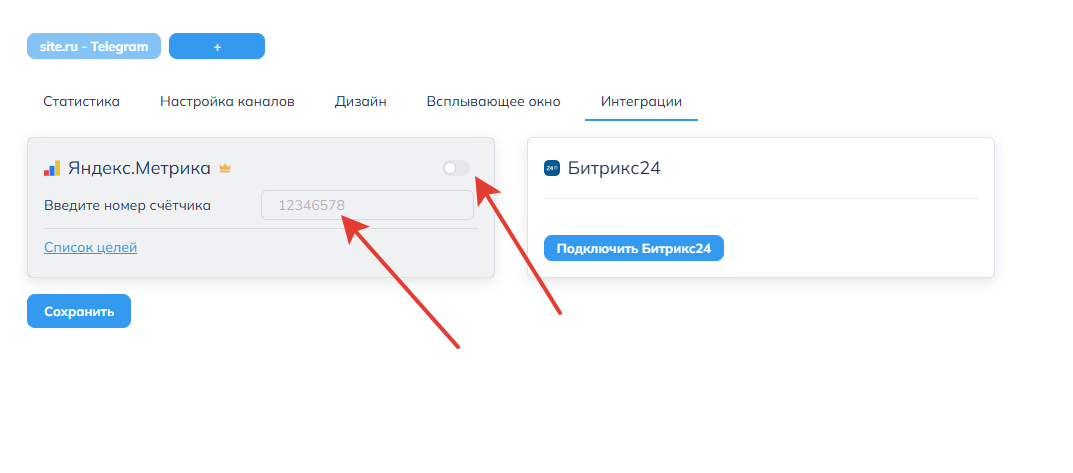
Интеграция виджета с Яндекс Метрикой
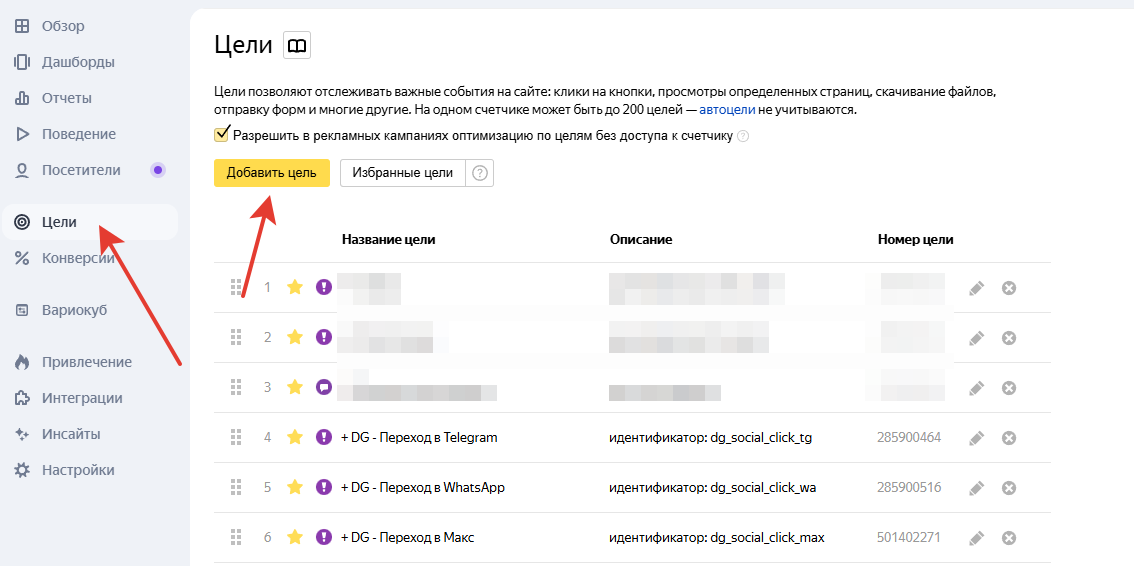
17. В Яндекс Метрике нажмите Цели - Добавить цель
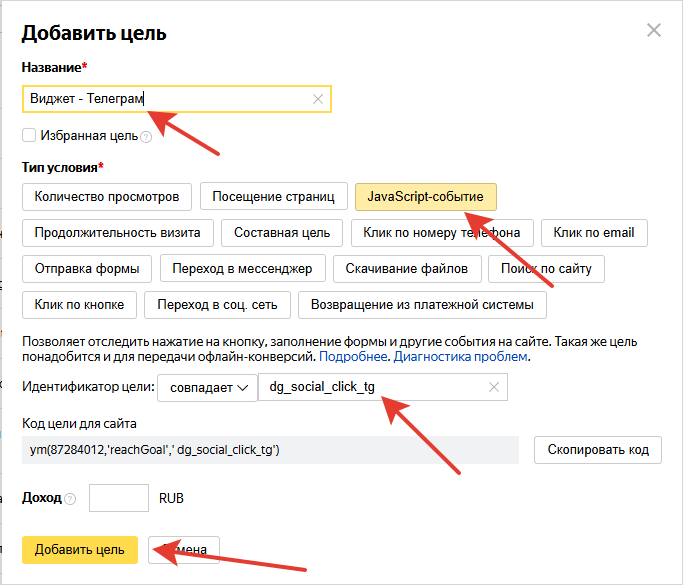
18. Введите название цель (например Виджет - Телеграм)
Выберите тип условия - JavaScript-событие
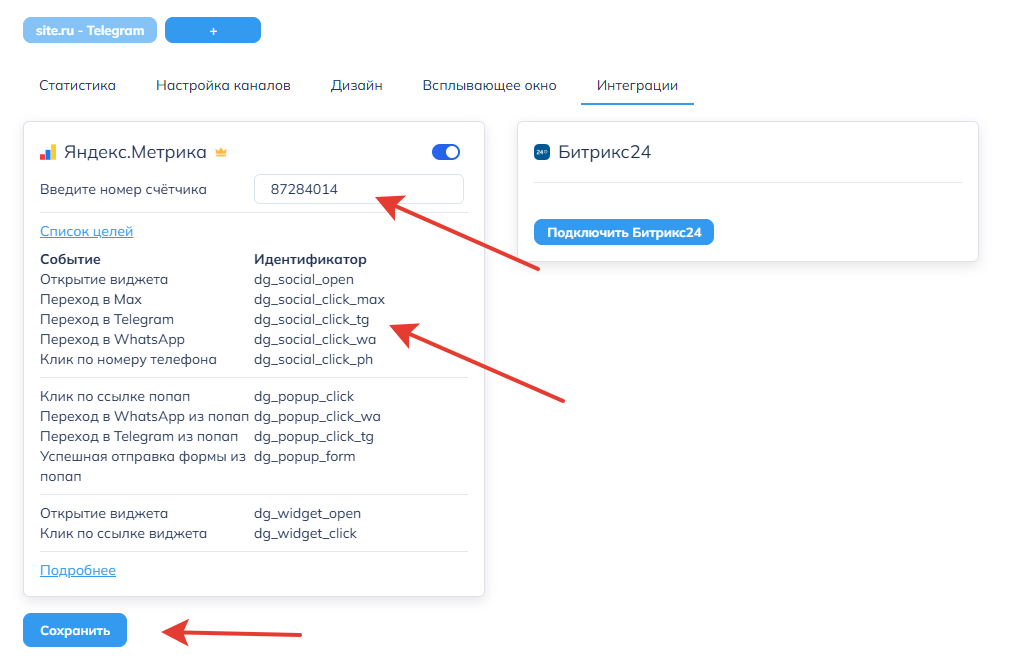
Идентификатор цели - скопируйте со страницы интеграции в личном кабинете
Нажмите - Добавить цель
Выберите тип условия - JavaScript-событие
Идентификатор цели - скопируйте со страницы интеграции в личном кабинете
- Открытие виджета: dg_social_open
- Переход в Max: dg_social_click_max
- Переход в Telegram: dg_social_click_tg
- Переход в WhatsApp: dg_social_click_wa
- Клик по номеру телефона: dg_social_click_ph
Нажмите - Добавить цель
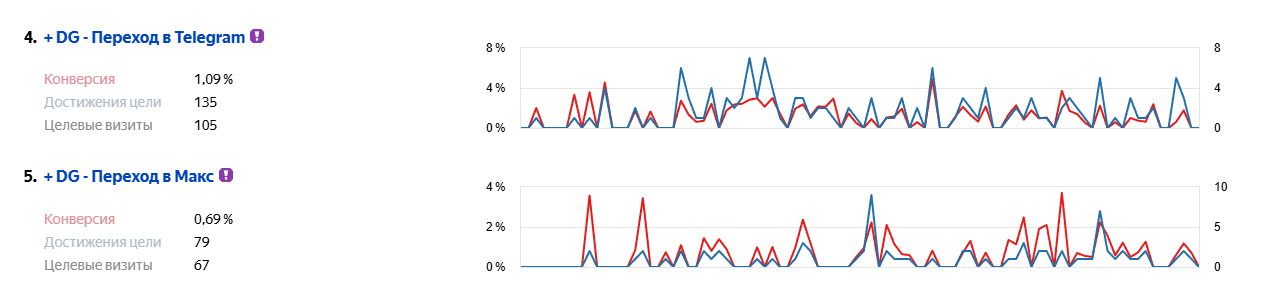
Готово, теперь вы можете отслеживать конверсии в виджете